Geminiで「必要なGmailの設定が無効になっているため、Google Workspaceは利用できません」が表示される理由とは?
以前、Geminiを利用しているときに「必要なGmailの設定が無効になっているため、Google Workspaceは利用できません」というメッセージが表示される時があるという話を聞きました。私はそのメッセージを見たことがなく、そのようなメッセージが本当に表示されるのか疑問に思っていました。一体どうすれば、このメッセージが表示されるようになるのでしょうか。
メッセージが表示される原因を探ってみる
大前提の設定
この調査の大前提として、検証用ユーザーは以下の設定がされています。
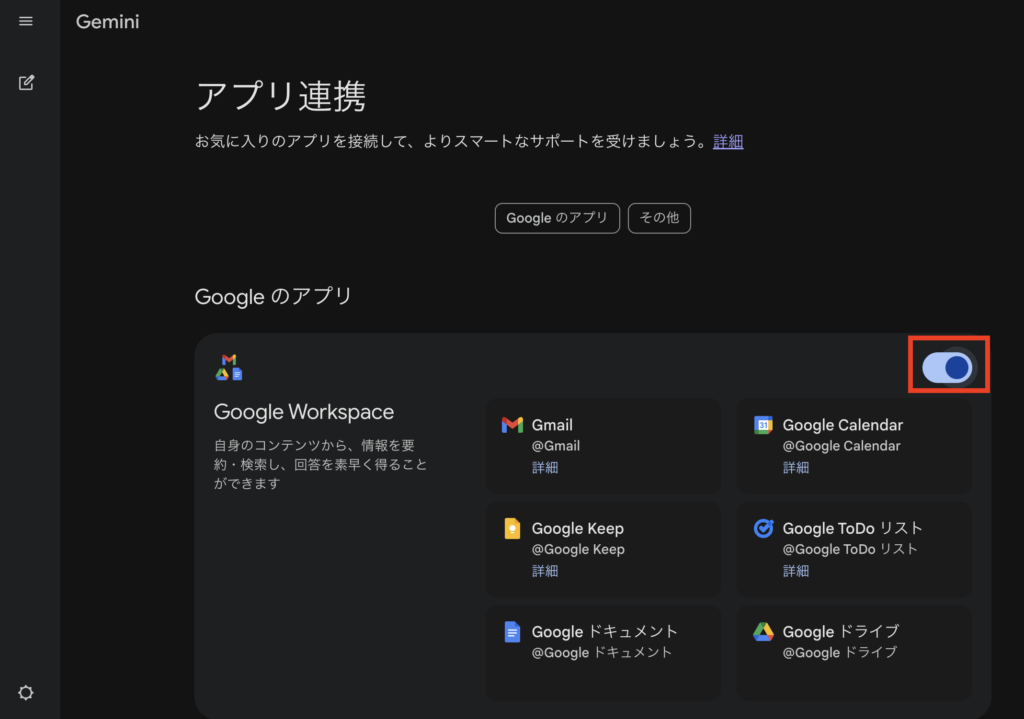
- GeminiでGoogle Workspace機能は有効化済み
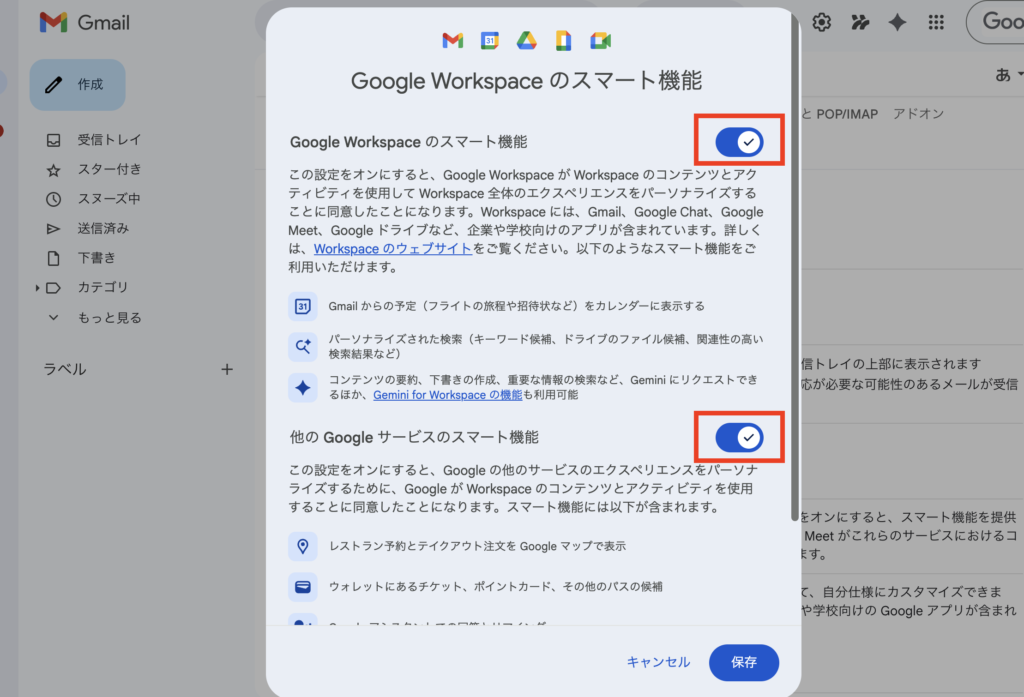
- Google Workspaceのスマート機能も有効化済み
管理コンソールでGmailを無効にするとどうなるか?
※本セクションはユーザーが有料のGoogle Workspaceを利用していることを前提にしているため、無料のGoogleアカウントを利用している場合はスキップしてください。
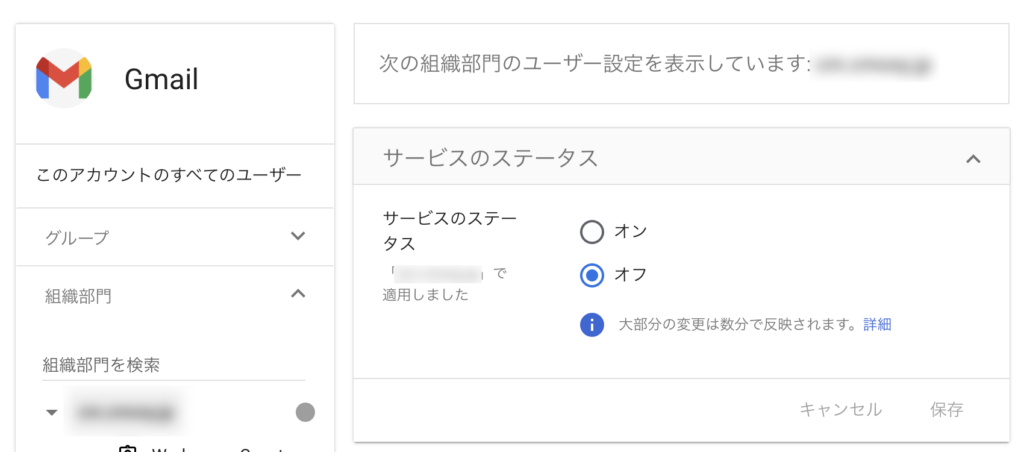
Google Workspaceの管理コンソールで、ユーザーに対してGmailのステータスを「オフ」にしてみました。これにより、ユーザーがGmailが利用できなくなります。
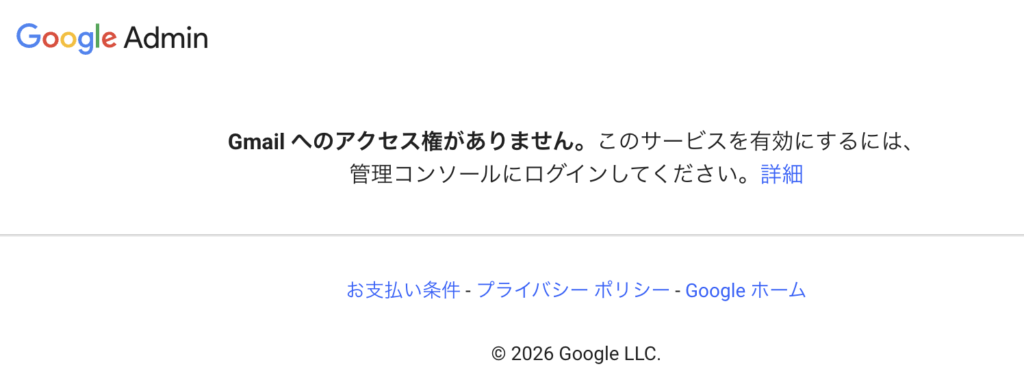
もちろん、Gmailにアクセスすると、以下のようなメッセージが表示されます。これは想定通りです。
次にGeminiにアクセスした上で、「昨日のメールの受信履歴を表示して」というプロンプトを送信してみました。すると、「現在、一部のアプリは組織のポリシーによって制限されているため、そのコンテンツを Gemini は参照できません。」というメッセージが表示されました。
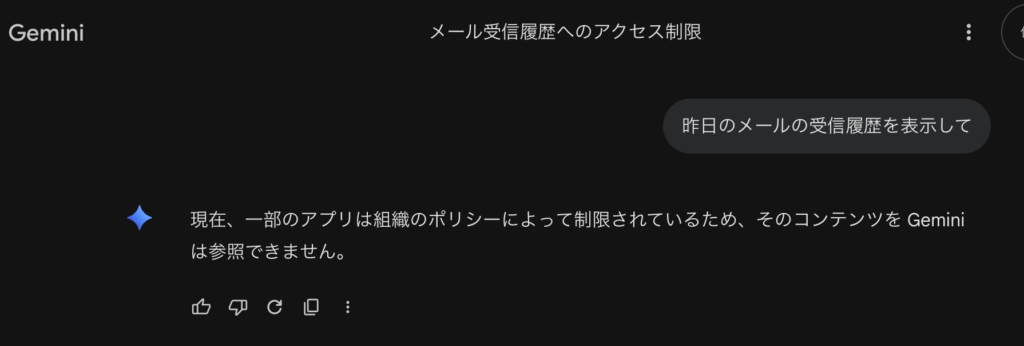
ただ、想定するメッセージではありません。どうやら、Gmailを機能ごとオフにしても、例のメッセージは表示されないようでした。
Google Workspaceのスマート機能をオフにしてみる
次にGoogle Workspaceのスマート機能をオフにして、トライしてみます。
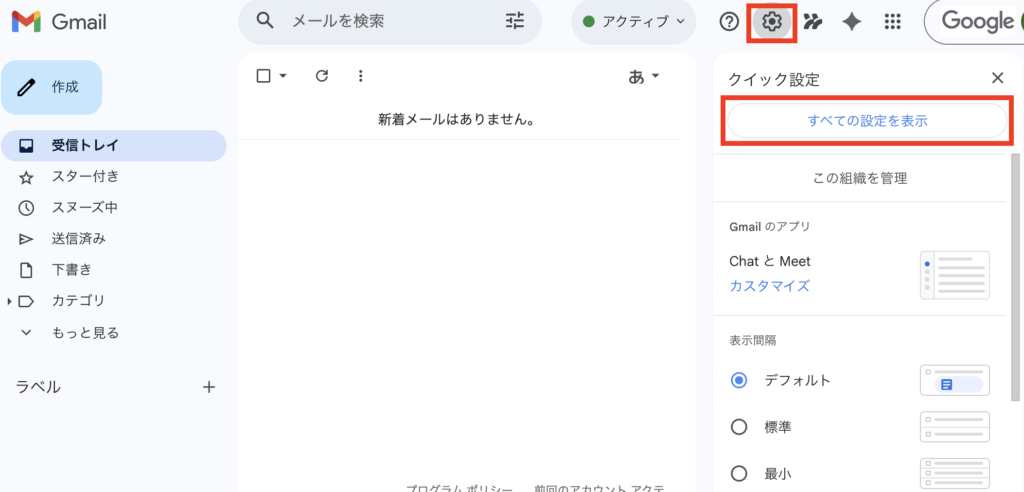
Gmailにアクセスし、「設定アイコン」から「全ての設定を表示」をクリックします。
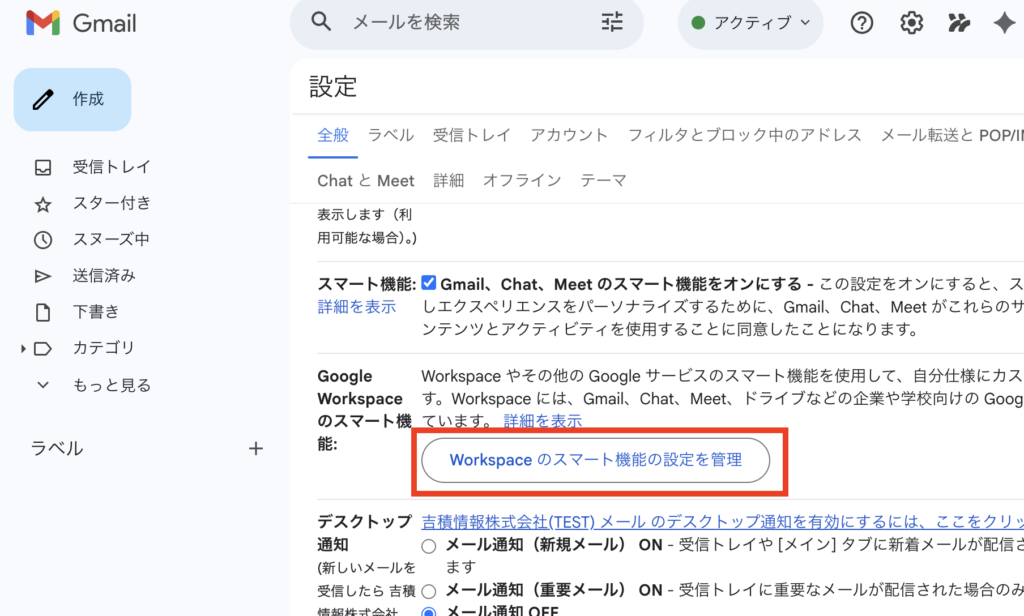
全般設定から「Google Workspace のスマート機能」>「Workspaceのスマート機能の設定を管理」をクリックします。
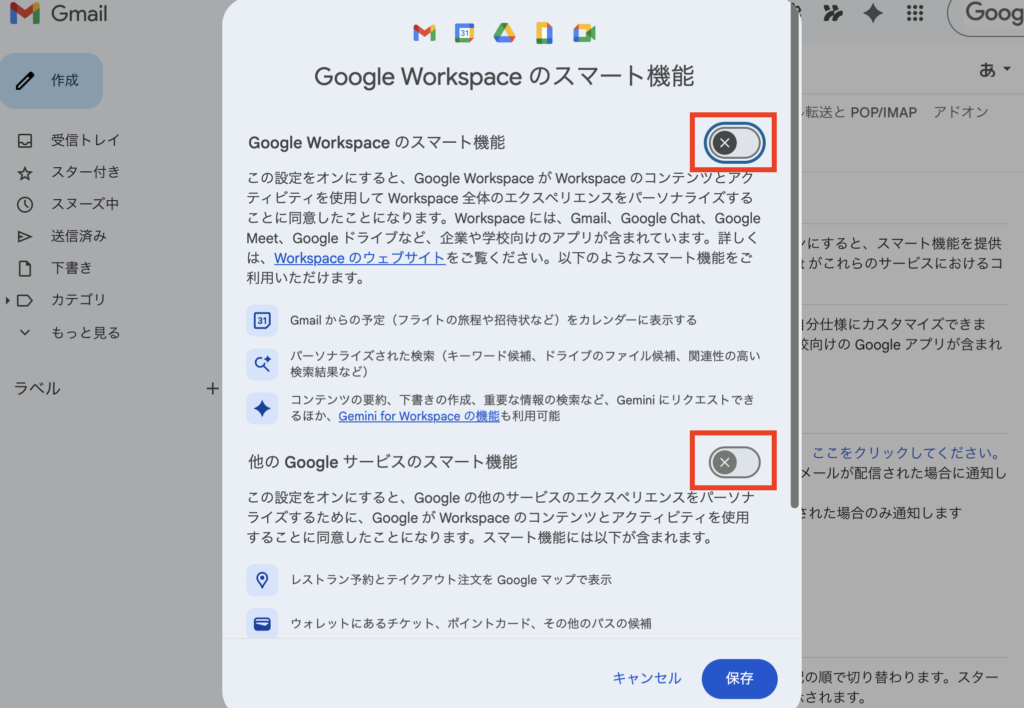
Google Workspaceのスマート機能をオフにし、「保存」をクリックします。
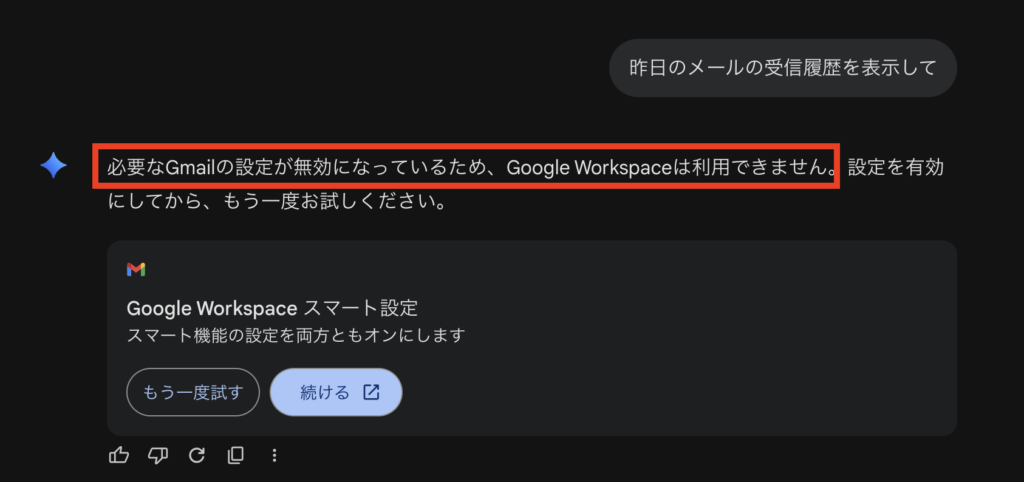
その上で、改めて先ほどと同じプロンプトを送信してみました。

すると・・・想定のメッセージが表示されました!
まとめ
追加で確認してみましたが、そもそもGoogle Workspaceのスマート機能を有効化しなければ、GeminiでGoogle Workspace機能を有効化することはできません。
つまり、以下の時系列の設定によって再現される事象であることが考えられます。
- Google Workspaceのスマート機能を有効化(Gmail設定)
- Google Workspace機能を有効化(Gemini設定)
- Google Workspaceのスマート機能を無効化(Gmail設定)
もし、今回のテーマであるメッセージが表示される場合は、GmailからGoogle Workspaceのスマート機能の設定を確認してみてください。