Google Workspace Studioでフローを共有する方法
Google Workspace Studioは、Gmail、Googleドライブ、Googleスプレッドシート、Google Chat、GoogleカレンダーなどのGoogle Workspaceアプリを組み合わせて、日々の業務を一つのプロセスとして自動化できるノーコードツールです。これまで人が手作業で行っていた「メールを確認する」「内容を要約する」「スプレッドシートに記録する」「通知する」といった一連の作業を、ひとつのフローとしてまとめて実行できるのが大きな特徴です。
そして、Google Workspace Studioを組織で活用するうえで重要になるのが、作成したフローの共有です。個人で試すだけであれば、自分だけが使えれば問題ありません。しかし、実際の業務では「このフローをチームメンバーにも使ってほしい」「他部署でも同じ自動化を使いたい」といった場面が出てきます。本記事では、Google Workspace Studioでフローを共有する方法と、共有時に注意したいポイントについて説明します。
フローを共有するための前提条件
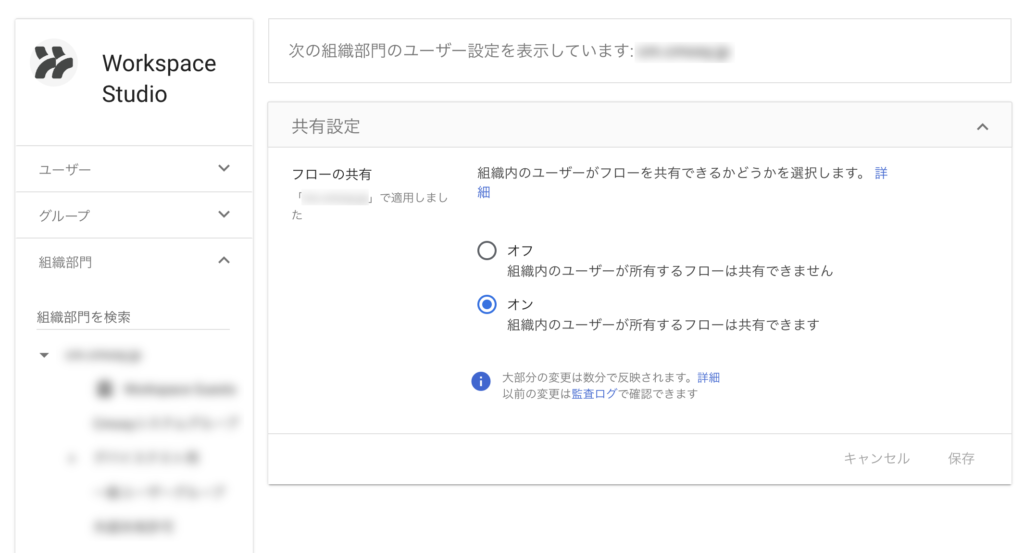
Workspace Studioのフロー共有は、Google Workspaceの管理コンソールで、組織毎に利用可否を制御することができます。つまり、ユーザーがフロー共有を実行するために、事前にGoogle Workspaceの管理者がフロー共有を許可している必要があります。
フロー共有を有効化する手順
Google Workspaceの組織毎にフロー共有を許可する方法は以下の通りです。
- Google Workspace管理コンソールにログイン
- 「アプリ」>「Google Workspace」>「Workspace Studio」を選択
- 「共有設定」を選択
- 組織単位で「フローの共有」を「オン」にして設定を保存
Workspace Studioでフローが共有できない場合は、Google Workspace管理者に上記の手続きを実施してもらう必要があります。
フロー共有の種類
現状、Workspace Studioのフロー共有には、2種類の選択肢が存在します。それぞれの共有範囲は以下の通りです。
- private
- 作成者以外に共有しない

- 組織内リンク共有
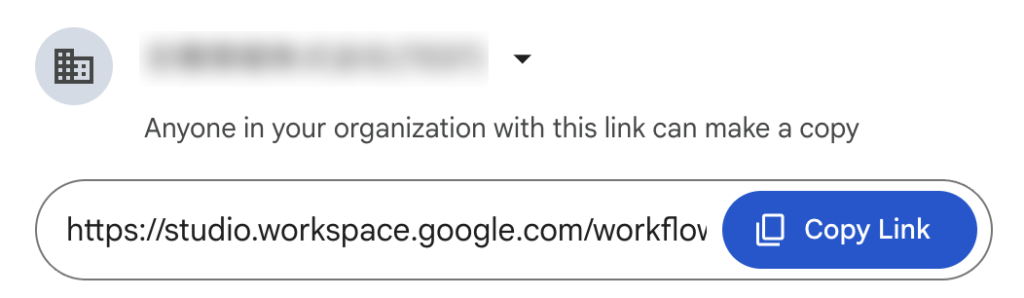
- このリンクを知っている組織内の誰でもコピーを作成できます
編集権限は存在しない
前述した通り、フローを作成者以外と共有する場合、現状はリンク共有しか選択肢がありません。リンク共有は、あくまでフローを閲覧・コピーすることしかできず、フロー自体を編集することはできません。
フローを共有する手順
Google Workspace Studioでフローを共有する基本的な手順は、以下になります。
① Google Workspace Studioにアクセス
まずは、Google Workspace Studioにアクセスします。
https://studio.workspace.google.com/?hl=en
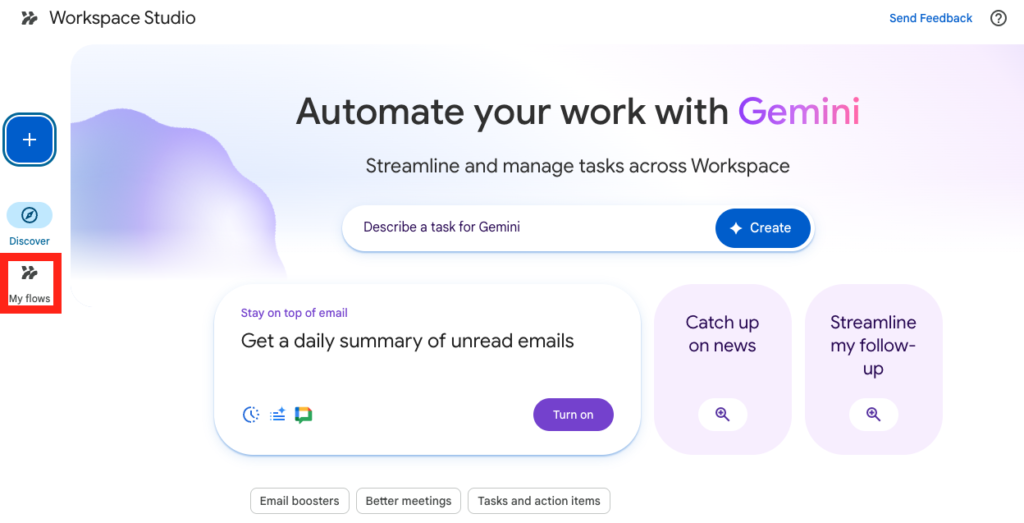
Workspace Studioのトップページにアクセスできたら、左メニューの「My Flows」をクリックしてください。
② 共有対象のフローを選択
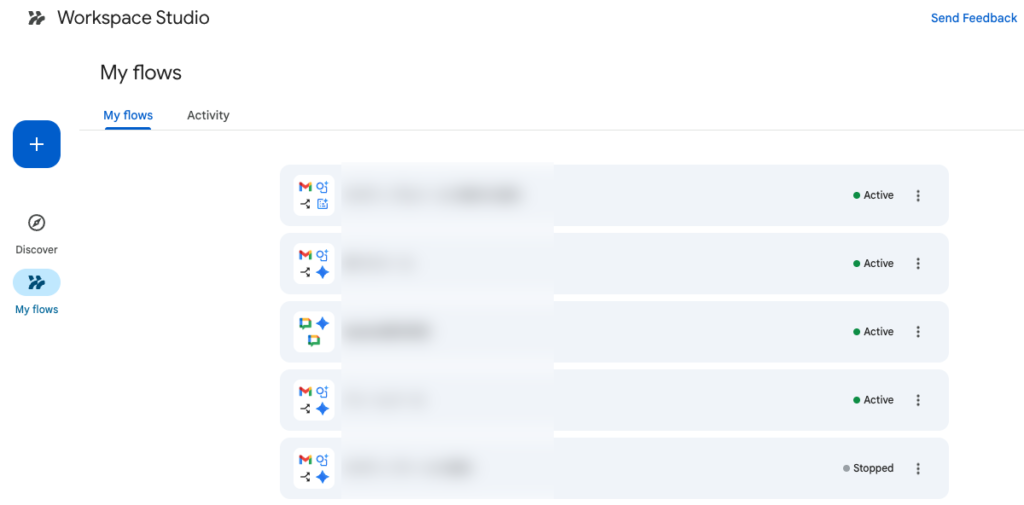
左メニューの「My flows」をクリックすると、作成済みフローの一覧画面に遷移します。その中から、他者と共有したいフローをクリックします。
③ 共有ボタンのクリック
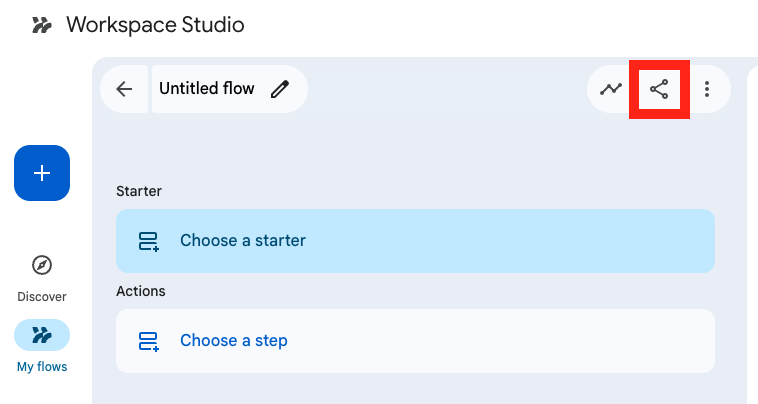
フローの詳細画面に遷移したら、共有ボタンをクリックします。
④ 共有範囲の変更
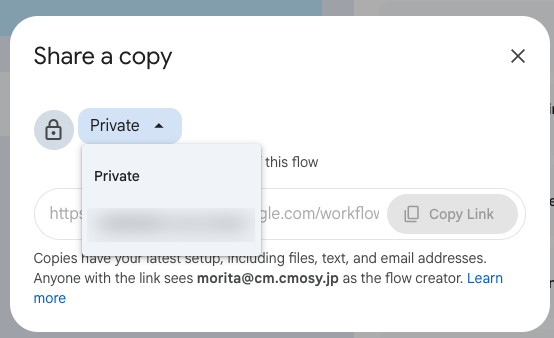
前述した通り、共有範囲は現状2種類が存在します。共有範囲のプルダウンをクリックすると、「Private」「Google Workspace契約組織名」の2つが表示されます。「Private」は、作成者のみがアクセス可能な共有設定で、2つ目の組織名は、組織全体に対するリンク共有です。今回は「組織名」を選択し、リンク共有を実行してみます。
⑤ 共有リンクの発行
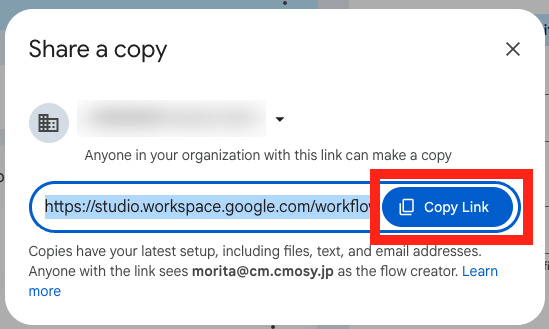
共有範囲に「組織名」を選択すると、共有リンクが発行されますので、「Copy Link」をクリックして、URLをコピーしてください。
⑥ 組織内でリンクを展開
コピーしたURLについては、チャットやメール等で展開してください。ただし、このリンクにアクセスできるのは、Google Workspaceの組織内のユーザーのみになります。
まとめ
Google Workspace Studioのフロー共有機能を使えば、自分が作成した自動化フローを組織内で再利用できるようになります。Google Workspace Studioの共有機能をうまく活用すれば、個人の業務効率化にとどまらず、チーム全体の業務標準化や生産性向上にもつなげることができます。
この共有機能には現状編集権限がないため、あくまで「ノウハウ共有」のための機能であることに注意が必要ですが、将来的には複数人でフローを編集・実行できるようになっていくのではないでしょうか。「自分だけが楽になる」のではなく、「チーム全体で楽になる」ための仕組みになっていくことを期待したいです。