【2026年最新版】Mac用Geminiアプリを使ってみた
Googleは2026年4月15日、Mac向けのGeminiアプリを正式に公開しました。これまでMacではブラウザ版を使うのが基本でしたが、これからはネイティブアプリとして利用できるようになり、ショートカットで即座に呼び出したり、表示中のウィンドウを共有しながら質問したりできるようになっています。
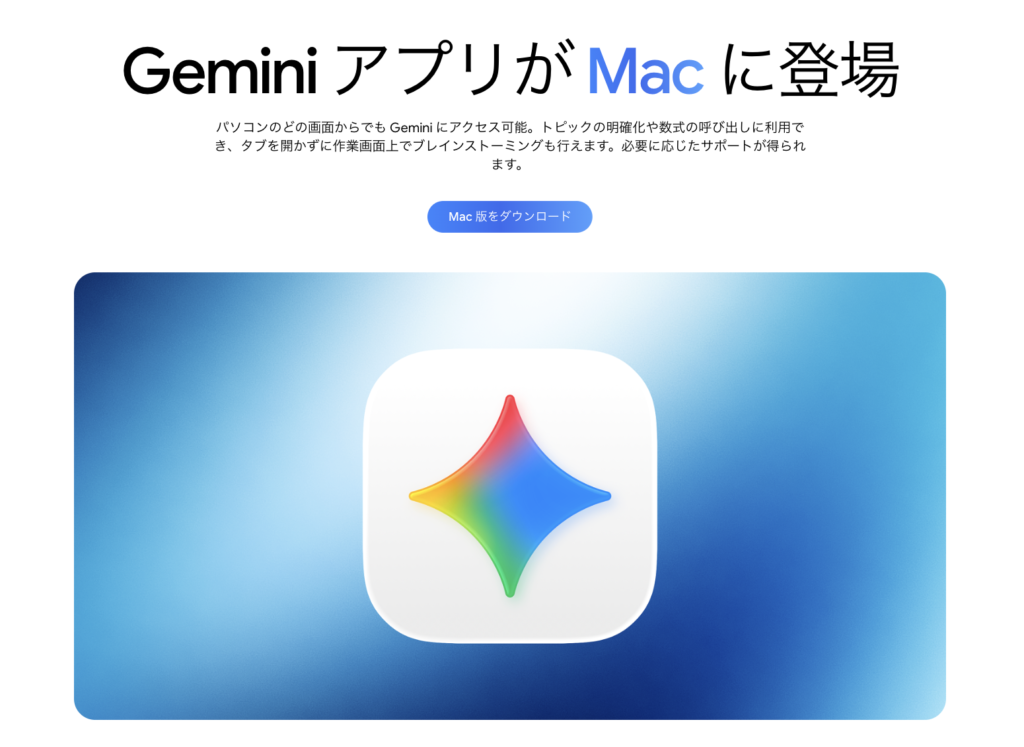
Mac版Geminiアプリがリリースされてからの数日間、実際に私はMac版Geminiアプリを使い続けていますが、想像以上にポジティブな印象を感じています。このアプリを使う上での最大のメリットは、わざわざブラウザのタブを開かなくても、作業の流れを止めずにAIを呼び出せることです。Google公式サイトでも、Mac版は“deep work”や“instant contextual help”を意識した設計だと案内されており、必要なときにすぐ補助に入ってくれる体験が前面に出ています。
Mac版Geminiアプリとは?
Mac版Geminiアプリは、GoogleのAIアシスタント「Gemini」をmacOS上で直接使えるようにしたデスクトップアプリです。文章作成、要約、アイデア出し、コーディング支援などを、ブラウザを介さずに実行できます。Googleのヘルプページでも、Macデスクトップから直接Geminiを使え、ライティング、ブレインストーミング、コード支援などを素早く行えると説明されています。
アプリの利用条件
対応条件はやや注意が必要です。Google公式ヘルプによると、利用には以下の条件が必要であると明記されています。
- macOS Sequoia 15.0以降
- 8GB以上のメモリ
- 200MB以上の空き容量
- 安定したインターネット
※ 引用元:「Geminiアプリヘルプ」より
Mac版Geminiアプリのインストール方法
インストール手順は難しくありません。以下の手順に従って、MacにGeminiアプリをインストールしてください。
① Geminiアプリの公式ページにアクセス
まずは以下のGeminiアプリの公式ページにアクセスします。
https://gemini.google/jp/mac/?hl=ja
② Mac用インストーラ(.dmg)をダウンロード
「Mac版をダウンロード」ボタンを押下して、インストーラをダウンロードします。

③ インストールの実行
パソコン上からインストーラを開いて、ご利用のMacにアプリをインストールします。
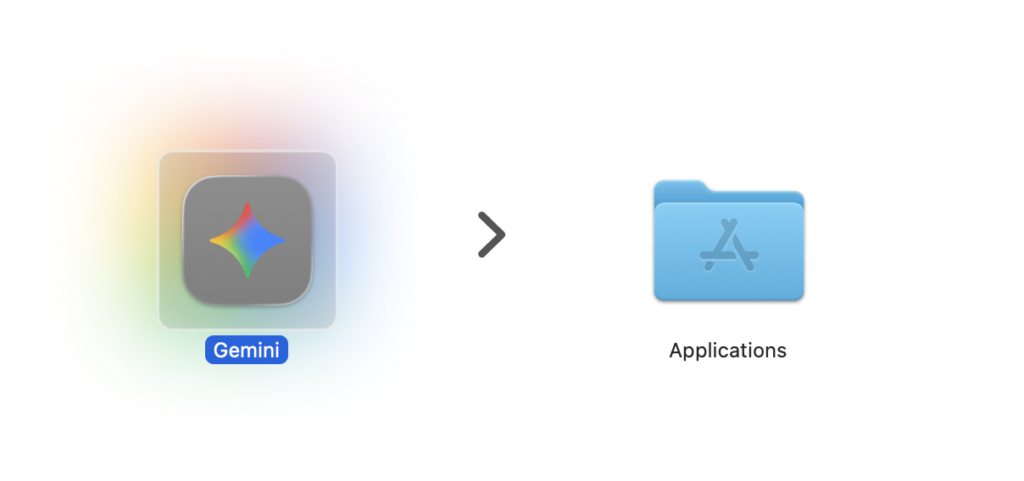
④ アプリを起動する
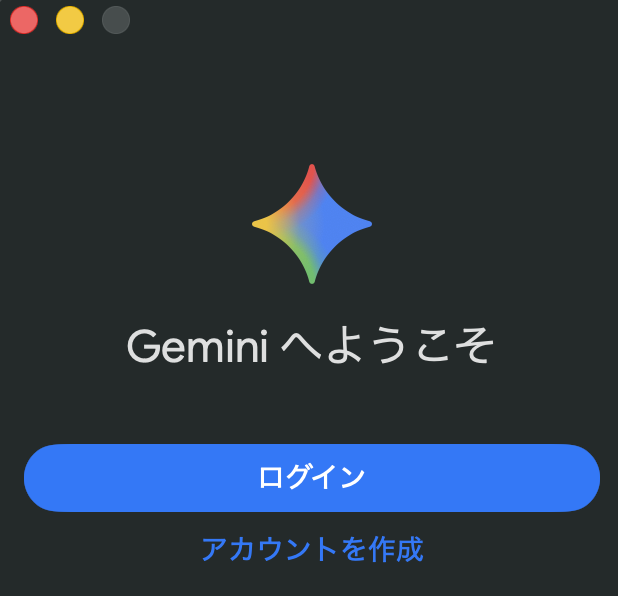
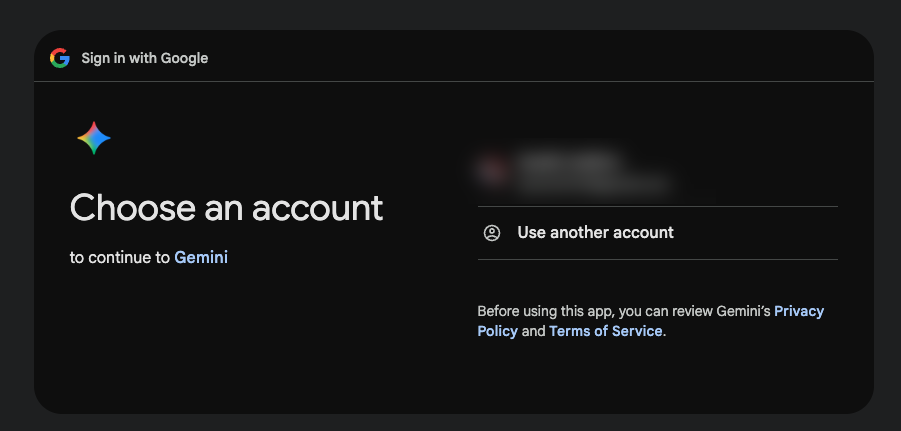
⑤ Googleアカウントでログイン
ブラウザが立ち上がったら、ご利用のGoogleアカウントでログインしてください。
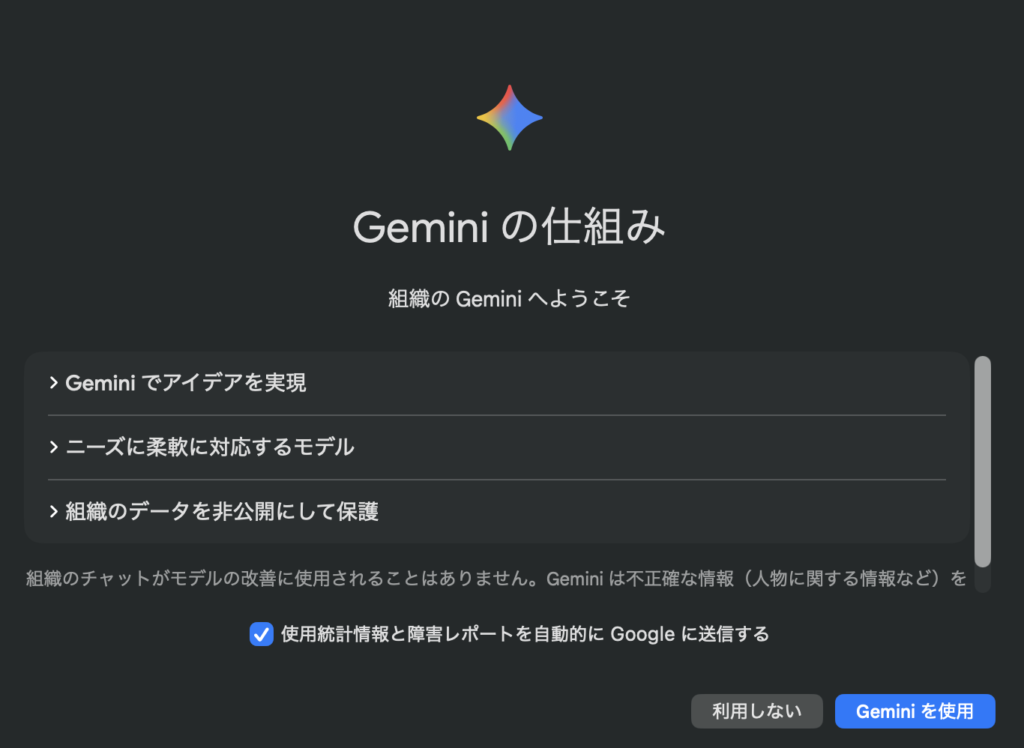
⑥ Gemini利用の承認
問題なければ、「Geminiを使用」ボタンを押下してください。
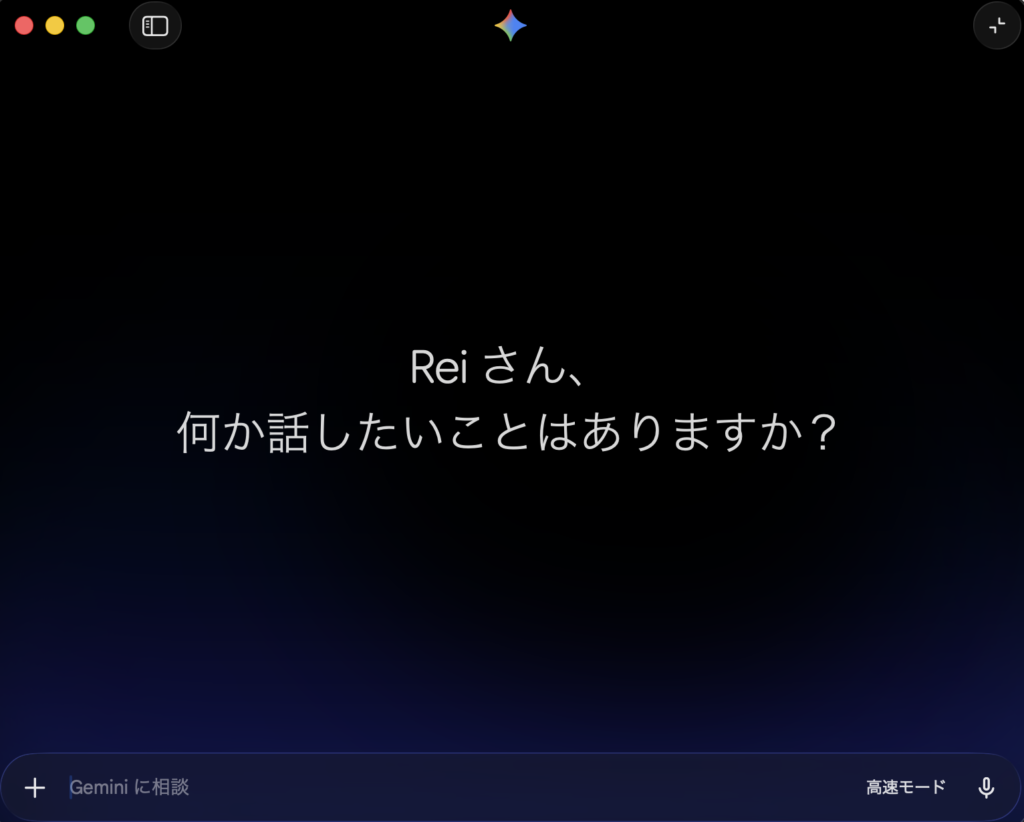
⑦ Mac版Geminiアプリのインストール完了
これでGeminiアプリのインストールは完了です。
Mac版Geminiアプリがインストールできない場合
ビジネス、もしくは教育機関向けのGoogle WorkspaceユーザーがGeminiアプリを使う場合は、Google Workspace管理者側でGeminiを有効にする必要があります。個人アカウントなら比較的始めやすい一方、会社アカウントでは「インストールはできたのに使えない」というケースもあるかもしれません。
Mac版Geminiアプリでできること
ショートカットキーからGeminiに高速アクセスできる
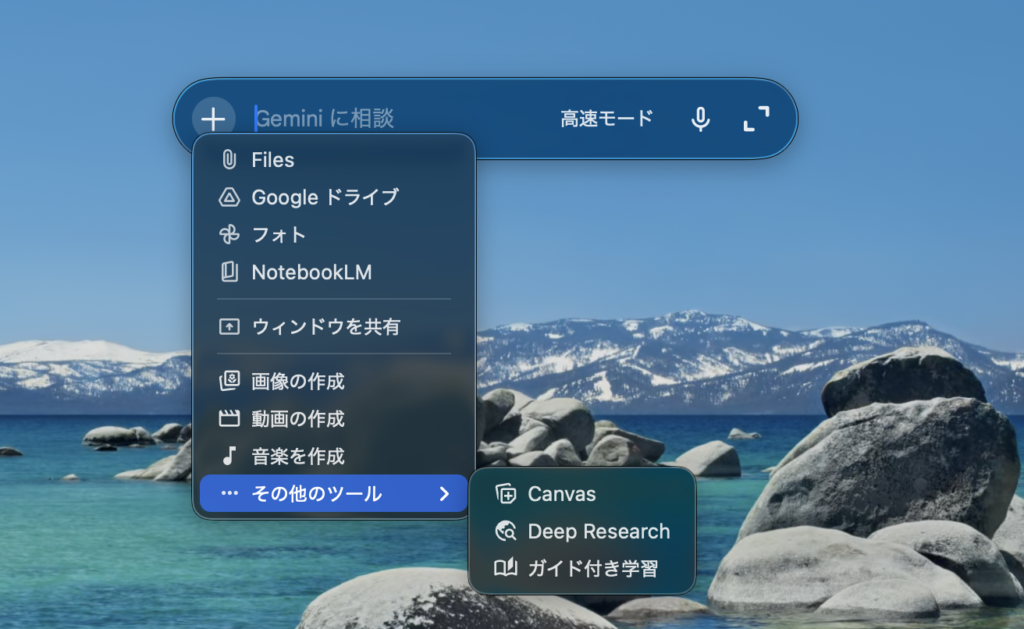
Macで何か作業をしているときに、ショートカット(Option+Space)から、高速にGemini を呼び出せます。その後は、キーボードを使ってプロンプトを打ち込むこともできれば、音声による指示も可能です。

Nano BananaやNotebookLM等をデスクトップから呼び出せる
Webブラウザでの操作がデスクトップ上でも可能になります。正直、私はGeminiアプリをインストールしてからブラウザでGeminiを使うことをやめました。Webブラウザで使っているとき以上にGeminiが身近な存在になったような感覚があります。
実際に使ってみて感じた便利なポイント
とにかくショートカットキーが便利
まず、とにかく便利なのが、ショートカットです。Mac版Geminiは、ショートカットキー「Option + Space」を使って、Geminiにアクセスできると説明しましたが、これはあくまでミニチャットです。
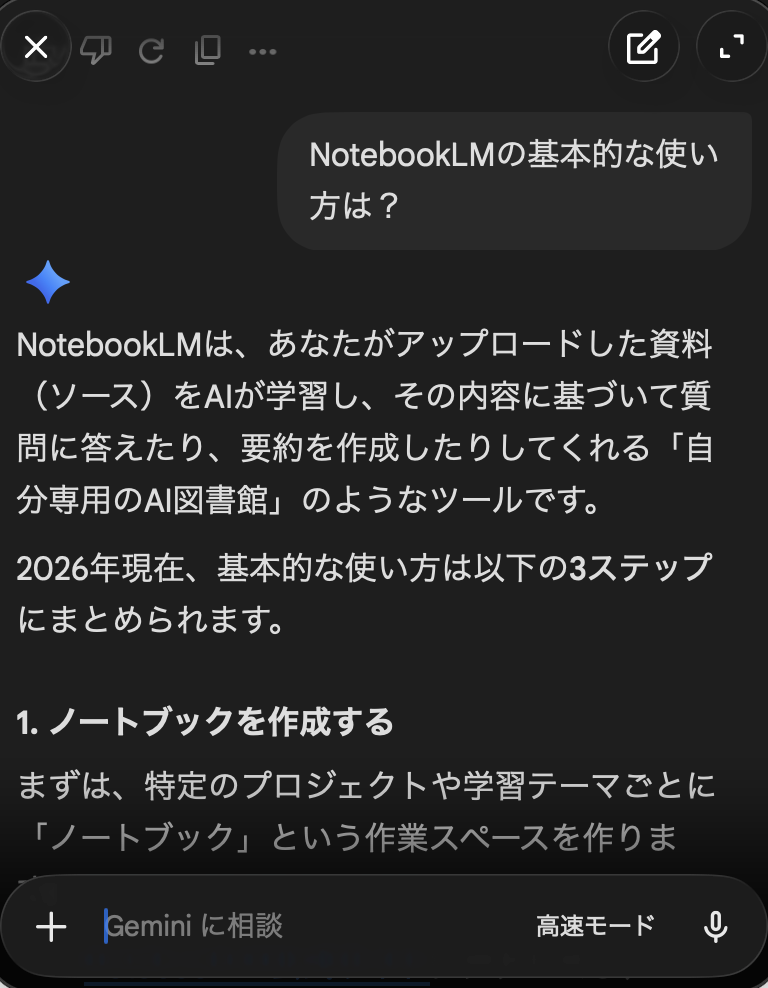
さらに「Option + Shift + Space」のショートカットキーを利用すると、フルチャットでGeminiを開くことができます。これらのショートカットは設定で変更可能です。メニューバーやDockからも起動できますが、ショートカット中心の使い方が最も快適です。
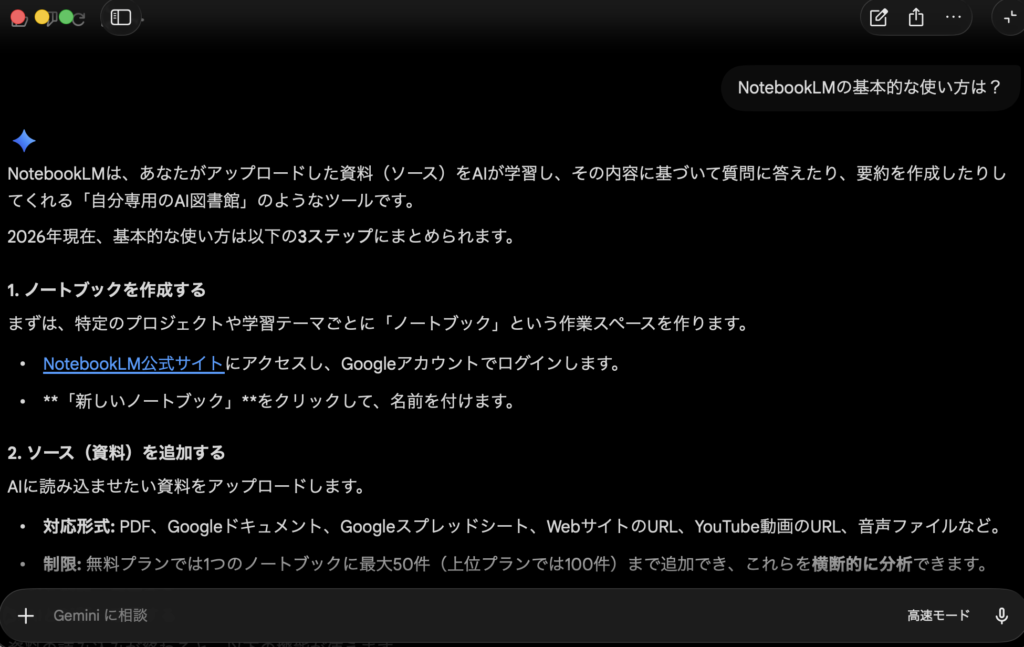
この「すぐ呼び出せる」感覚は、ブラウザ版とはかなり違います。たとえば記事を書いている途中に言い回しを整えたいとき、スプレッドシートで関数を確認したいとき、ちょっとした要約を頼みたいときなどに、アプリを一瞬だけ開いて質問し、終わったらすぐ元の作業へ戻れます。Googleも公式に「ウィンドウ切り替えを減らし、作業フローを保ちやすい」点をMac版の強みとして挙げています。
Geminiにパソコン画面上のコンテキストを理解させることができる
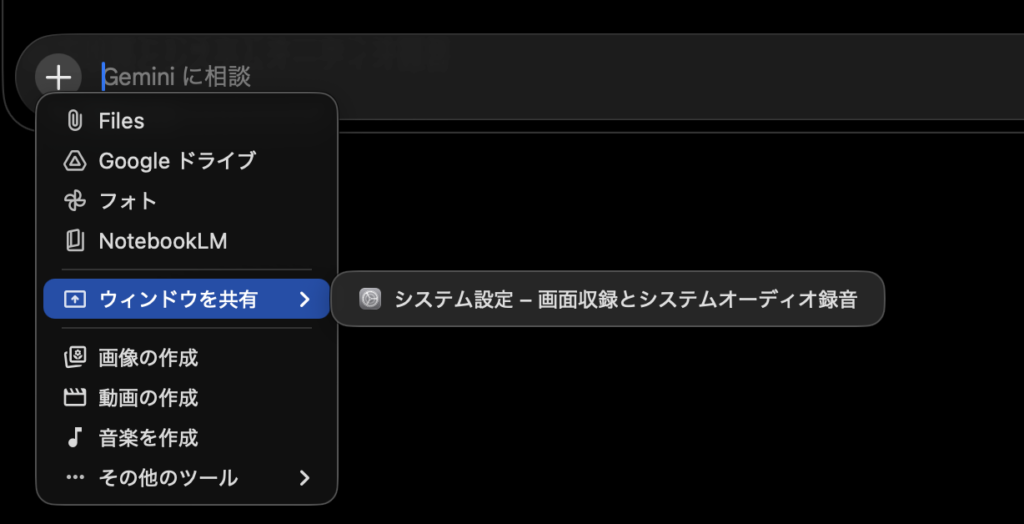
もうひとつ大きいのが、ウィンドウ共有による文脈理解です。Mac版Geminiでは「ウィンドウを共有」を使って、今見ている画面をGeminiに共有できます。複雑なグラフを見ながら「重要なポイントを3つにまとめて」と頼んだり、ローカルファイルを見せながら解説を求めたりできるのは、デスクトップアプリならではの便利さです。Google公式ブログでも、ローカルファイルを含む画面共有によって、今見ている内容に即した支援を受けられると紹介されています。
また、公式ページ上では画像生成や動画生成にも触れられており、Macからそのままクリエイティブ用途に使えることも大きなメリットです。アイデアの壁打ちだけでなく、ビジュアル制作の入口としても使いやすくなっている印象です。
まとめ
Mac用のGeminiアプリは、「ブラウザ版GeminiをMacに移植しただけ」の存在ではありません。ショートカットで瞬時に呼び出せること、見ているウィンドウを共有して文脈を渡せること、そしてMac上の作業フローに自然に入り込めることが、このアプリの大きな価値です。この記事を見てくださったあなたが普段Macを使っており、Geminiを日常的に使っているなら、まず試す価値はあると思います。ブラウザを開かずにAIへすぐ相談できる体験は、想像以上に快適でした。