Geminiを使ってURLから営業資料をGoogleスライドで作ってみた
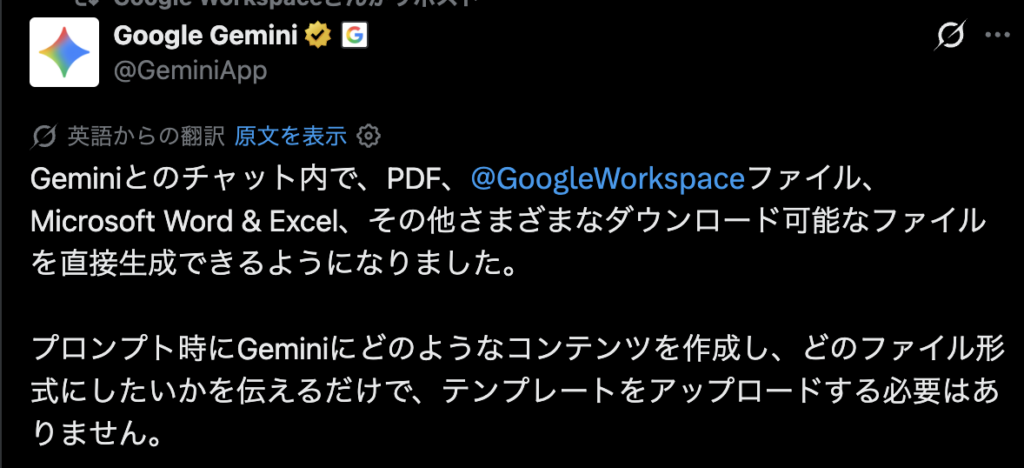
2026年4月30日、Geminiの公式Xからとんでもないアップデートがアナウンスされました。なんと、Geminiに対して直接ファイル生成の指示が出せるようになったとのことです。というわけで、早速試してみました。
※ 本記事以外の「Geminiでファイル作ってみた」記事
Geminiを使ってURLから営業資料を作ってみる
① 以下のプロンプトをGeminiに送信
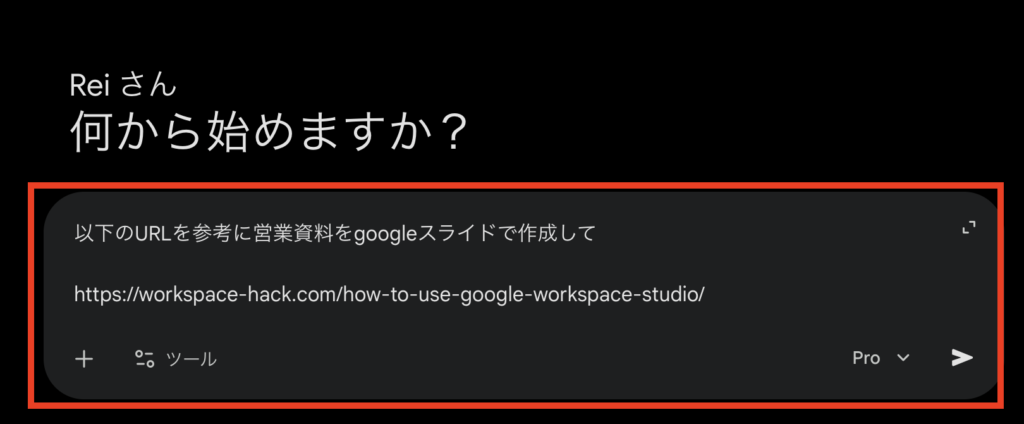
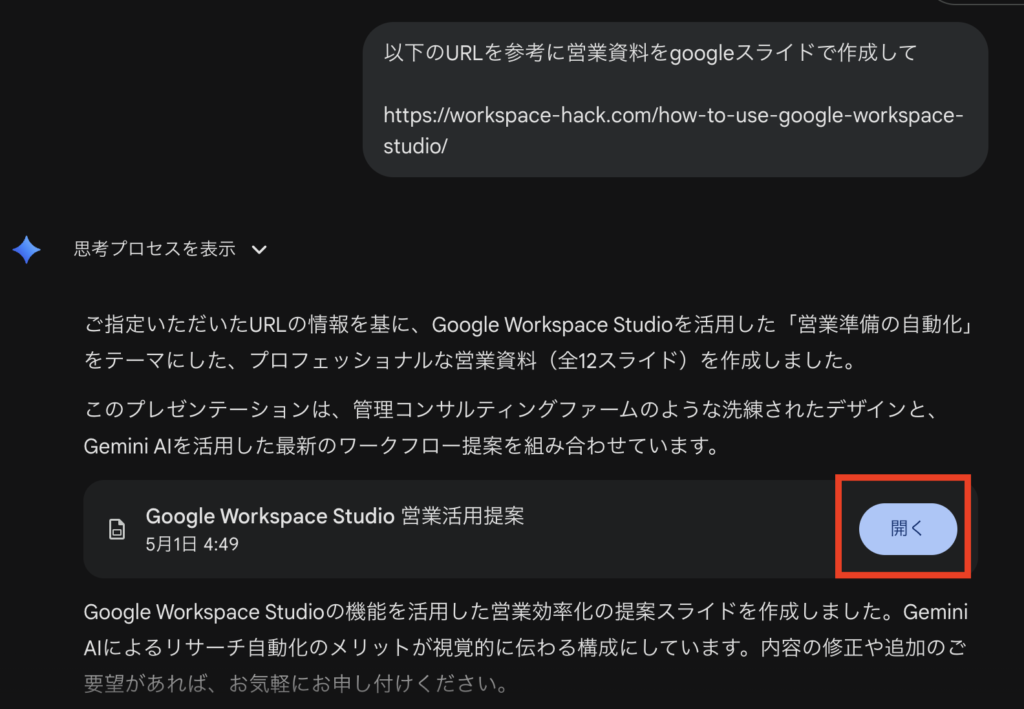
まずは、以下のプロンプトをGeminiに送信し、スライドの作成を依頼します。添付したURLは、Google Workspace Studioの使い方に関する記事になります。
以下のURLを参考に営業資料をgoogleスライドで作成して
https://workspace-hack.com/how-to-use-google-workspace-studio/
② Geminiによるスライドの提案
最初のスライドはあっという間に作成されます。「開く」ボタンをクリックして、ファイルの内容を確認してみましょう。
③ スライドの確認とエクスポート
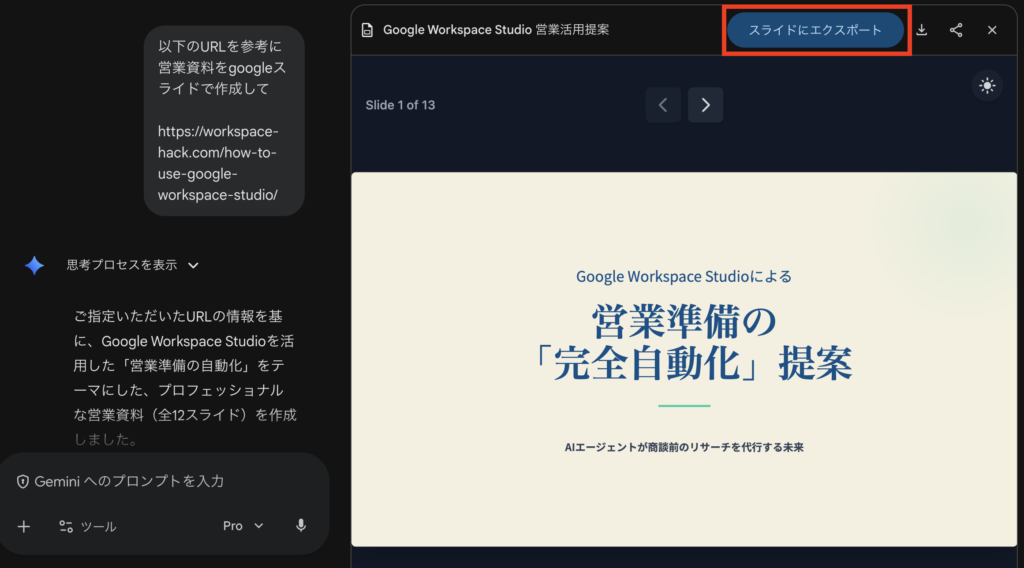
Geminiのcanvasが開いて、生成された営業スライドが確認できる状態になります。スライドの内容を確認し、修正が必要であれば、追加の指示を出してください。問題なければ「スライドにエクスポート」をクリックします。
④ スライドの作成開始
スライドの生成が開始されました。しばらくお待ちください。
⑤ スライドの出力完了
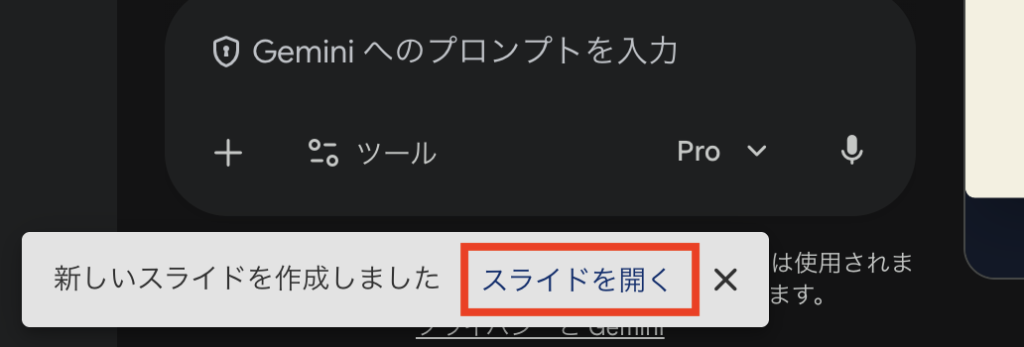
スライドの出力が完了しました。今回はGoogleスライドでの出力を指示したため、出力先は実行者のGoogleドライブになります。それでは、「スライドを開く」をクリックしてください。
⑥ スライドの確認
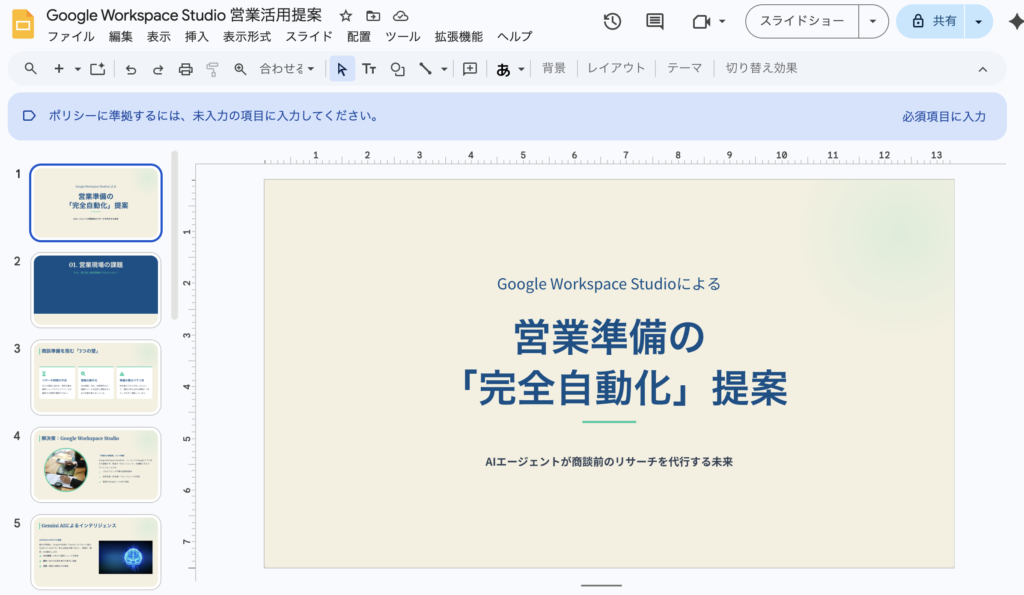
無事、営業資料が完成しました。最終チェックを実施し、問題があれば適宜修正を実施しましょう。
そのまま使える部分と、修正が必要な部分
生成された資料をそのままお客様に提出できるかと言われると、そこはまだ注意が必要です。まず、表現が少し一般的になりやすいです。もちろん間違いではないのですが、営業資料としては少し弱い印象です。実際に使う場合は、自社サービスならではの強みや、競合と比べた違いを人間が補足する必要があります。また、URL先にない情報を、それらしく補ってしまう可能性もあります。
たとえば、料金体系、導入期間、サポート内容、連携可能なサービスなどは、正確性が重要です。Geminiが生成した内容をそのまま信じるのではなく、必ず元ページや社内資料と照らし合わせて確認することが必要だと思います。営業資料は、少しの誤りが信頼低下につながります。AIが作った資料であっても、最終責任は人間側にあるのは忘れてはいけません。
プロンプトを工夫すると営業資料らしくなる
一方で、今回の手順で利用したプロンプトは、かなり指示がザックリしていて品質が非常に悪かったと思います。今回使ってみて感じたのは、Geminiに何を作らせるかよりも、「どのように依頼するか」が重要だということです。たとえば、以下のような条件を入れると、より営業資料らしくなります。
- 「導入前の課題が伝わるようにしてください」
- 「経営層にも伝わる表現にしてください」
- 「専門用語を使いすぎず、わかりやすくしてください」
- 「各スライドにタイトルと話す内容のメモを付けてください」
- 「最後に問い合わせにつながるクロージングを入れてください」
また、スライド本文だけでなく、発表者用のトークスクリプトも作らせた方が良いと思います。営業資料は、スライドに書いてある内容だけで完結するものではありません。実際には、営業担当者がどのように説明するかによって、相手への伝わり方が大きく変わります。Geminiに「各スライドで話す内容も作って」と依頼すると、プレゼンの流れまで整理できます。新人営業の教育資料や、代理店向けの営業支援資料としても使いやすくなるはずです。
まとめ
今回は、「Geminiを使ってURLから営業資料をGoogleスライドで作ってみた」というテーマで、実際の活用手順を紹介しました。今回実際にGeminiによるスライド作成を体験してみましたが、このプロセスは営業資料の作成方法を大きく変える可能性があると感じました。
特に、Webサイトの内容をもとに、営業資料の構成を自動で作れるのは非常に便利です。これまで人間が時間をかけて行っていた、情報整理、構成作成、スライド化の初期作業を、かなり短時間で進められます。
一方で、生成された資料をそのまま使うのはおすすめしません。営業資料として本当に使えるレベルにするには、ターゲットに合わせた表現、自社ならではの強み、正確な情報、デザイン調整が必要です。
つまり、Geminiは営業資料を「完成させるAI」というより、営業資料の「たたき台を一気に作るAI」として使うのが現実的です。それでも、最初の構成案が数分で出てくるだけで、資料作成の負担は大きく変わります。今後、GeminiとGoogleスライドの連携がさらに進化すれば、営業資料作成はもっと簡単になるかもしれません。