Geminiを使ってPDFから要約レポートをGoogleドキュメントで作ってみた
2026年4月30日以降、Geminiから直接ファイル生成が可能になりました。これまでもGeminiを使って文章を作成したり、資料の内容を要約したりすることはできました。しかし、今回のアップデートのポイントは「チャット内でGeminiに直接Docs、Sheets、スライド、PDFなどを生成させることができる」という点です。
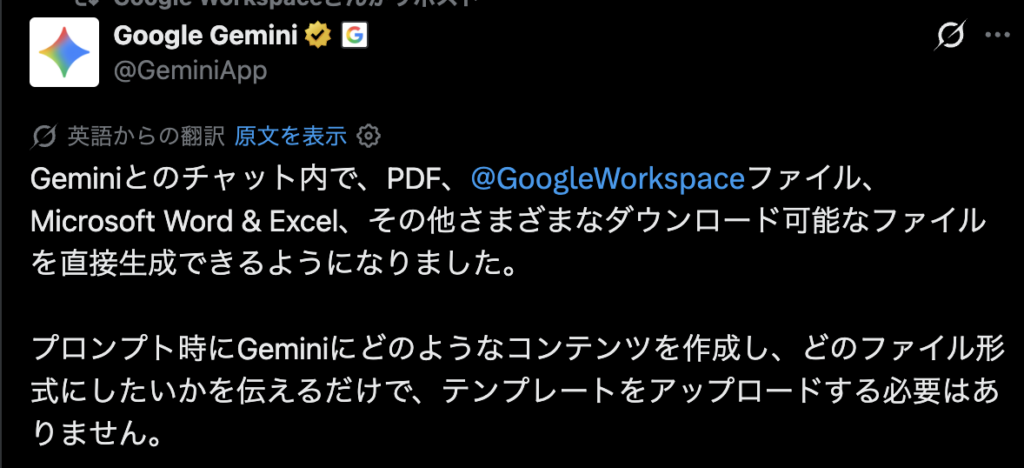
というわけで、早速試してみました。今回は、PDFファイルをGeminiに読み込ませて、その内容からGoogleドキュメントで要約レポートを作成してみます。
※ 本記事以外の「Geminiでファイル作ってみた」記事
なぜPDFで試すのか?
仕事の中でよく目にするPDFファイルといえば、サービス紹介資料、調査レポート、ホワイトペーパー、マニュアル、セミナー資料などでしょうか。PDFは非常に便利な形式ですが、ページ数が多い資料になると、内容を把握するだけでも時間がかかります。特に、社内共有や上司への報告に使いたい場合は、単に読むだけではなく、「要点を整理して、わかりやすくまとめる」という作業が必要になります。この部分をGeminiに任せられると、かなり便利そうです。ユースケースとして、多くの人にも馴染みが深いファイルであるということから、今回はPDFを使ったファイル生成をテーマに選びました。
Geminiを使ってPDFから要約レポートを作ってみる
① PDFファイルをGeminiに添付する
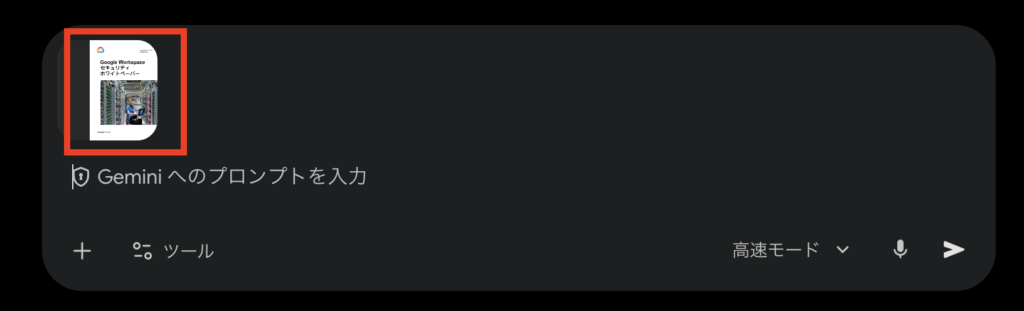
まずは、Geminiを開き、要約したいPDFファイルを添付します。今回は、Google Workspaceのセキュリティホワイトペーパーで試してみます。
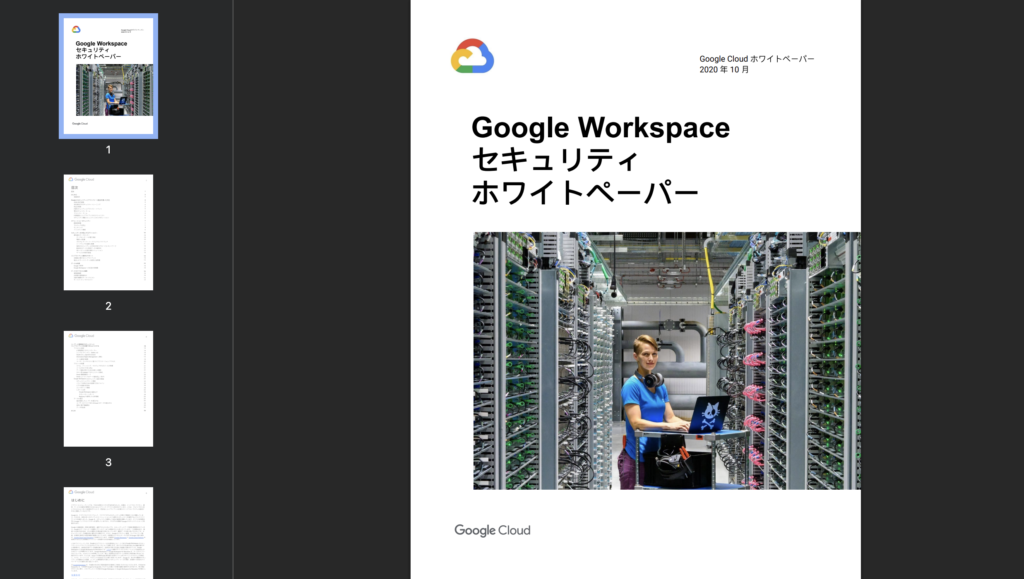
Geminiアプリにアクセスしたら、チャットボックスにファイルを添付します。
② 以下のプロンプトをGeminiに送信
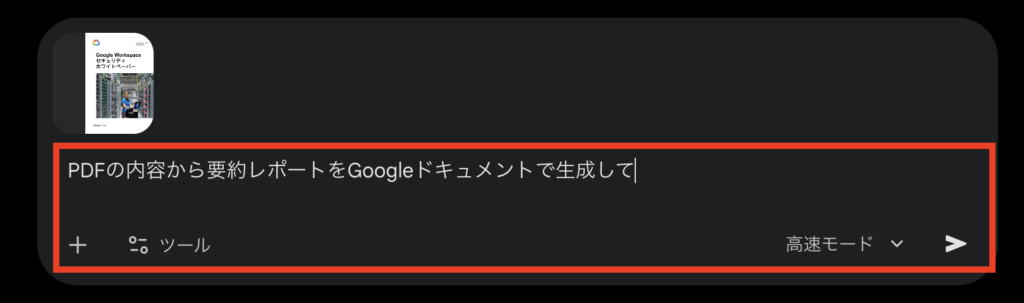
PDFを添付したら、次に以下のプロンプトを入力し、Geminiに送信します。
PDFの内容から要約レポートをGoogleドキュメントで生成して
③ Geminiによるレポートの作成
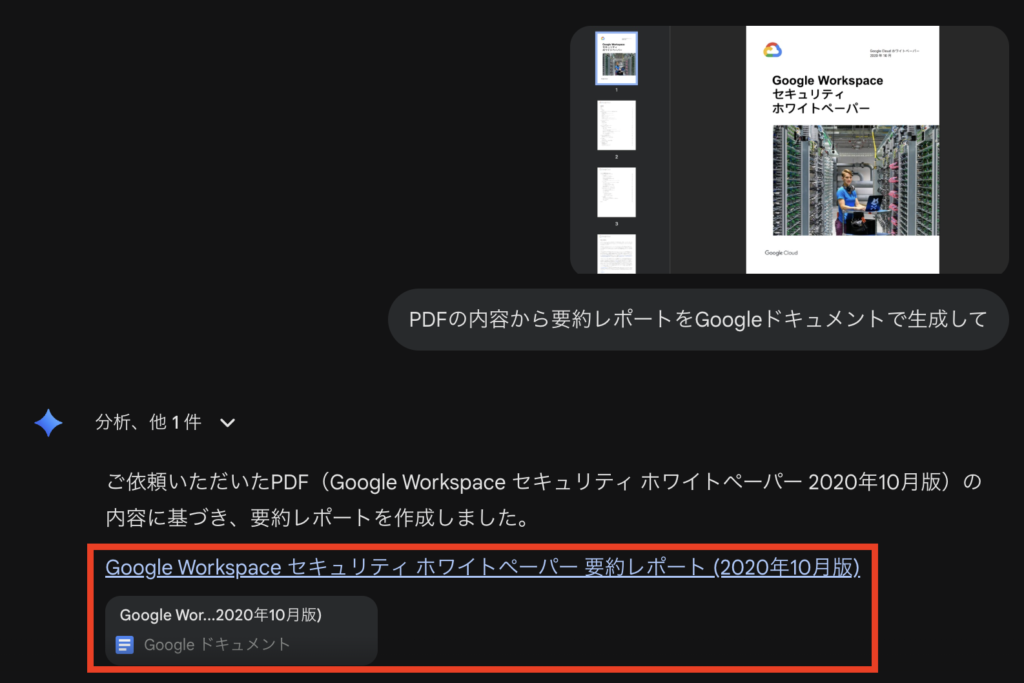
プロンプトを送信すると、GeminiがPDFの内容を読み取り、要約レポートを作成してくれます。レポートのリンクをクリックして内容を確認してみます。
④ Googleドキュメントを開いて確認する
出力が完了したら、Googleドキュメントを開いて内容を確認します。無事、PDFの要約レポートがGoogleドキュメントとして作成されました。
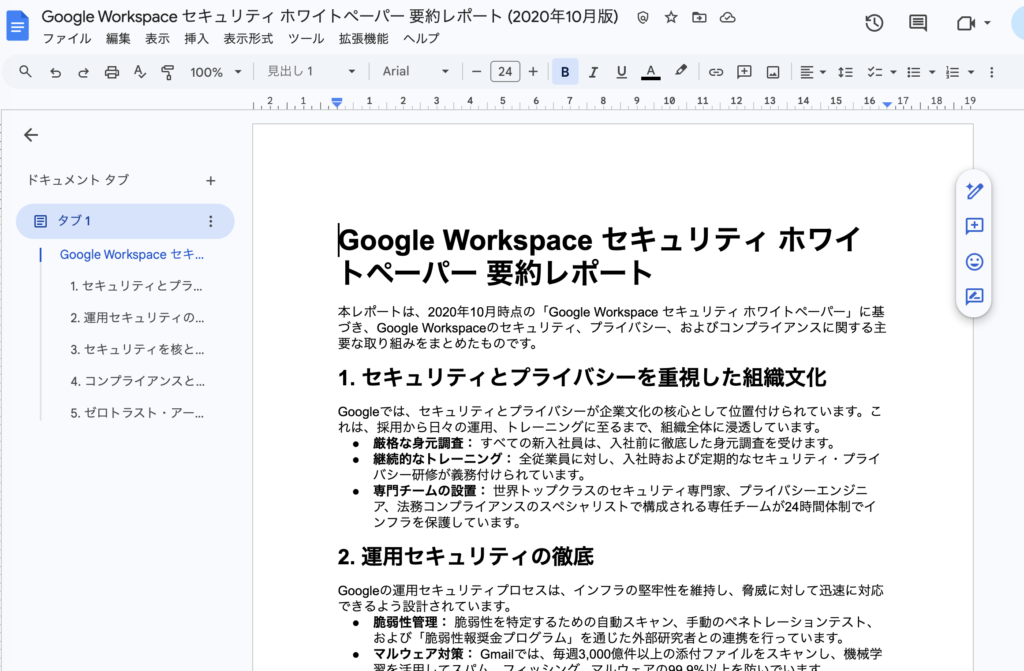
見出しも整理されており、社内共有用の資料としてはかなり使いやすい形になっています。もちろん、そのまま完成版として使えるかどうかはPDFの内容や用途によりますが、たたき台としては十分に実用的です。
Googleドキュメントで出力するメリット
Googleドキュメントになっているので、あとから人間が追記・修正しやすいのも大きなメリットです。たとえば、以下のような使い方ができます。
- 上司に共有してコメントをもらう
- チームメンバーに確認依頼を出す
- 会議前の事前共有資料として使う
- 重要な箇所にコメントを付ける
- 内容を編集して社外向け資料に転用する
そのまま次のアクションにつなげやすいのがGoogleドキュメント化の強みだと感じました。
そのまま使える部分と、修正が必要な部分
生成された要約レポートをそのまま社内に共有できるかと言われると、そこは少し注意が必要です。PDFに明記されている内容なのか、それともGeminiが文脈から推測している内容なのかは、必ず確認した方が良いと思います。AIが作成した文章は、非常に自然に見えます。そのため、間違っていても気づきにくい場合があります。特に、社外に共有する資料として使う場合は、必ず元のPDFと照らし合わせて確認する必要があります。
AIが作ったレポートであっても、最終責任は人間側にあるのは忘れてはいけません。また、GeminiがPDFに書かれていない内容を、それらしく補ってしまう可能性もあります。特に、以下のような情報は注意が必要です。
- 数値データ
- 料金
- 契約条件
- 法的な判断
- 医療や金融に関する情報
プロンプトを工夫するとレポートの品質が上がる
実際に使ってみて感じたのは、GeminiにPDFを読ませるだけではなく、「どのような目的でレポートを作るのか」をしっかり伝えた方が良いということです。たとえば、以下のような条件を入れると、より実務で使いやすいレポートになります。
- 「経営層向けに、意思決定に必要なポイントを中心にまとめてください」
- 「営業担当者向けに、顧客提案に使えそうな内容を整理してください」
- 「専門知識がない人でも理解できるように説明してください」
- 「重要な数値や固有名詞は省略せずに記載してください」
- 「PDFに書かれている内容と、推測した内容を分けてください」
- 「根拠となるページ番号もあわせて記載してください」
- 「最後に、確認すべき事項をチェックリストでまとめてください」
また、「根拠となるページ番号を記載してください」と依頼するのも便利です。要約レポートを読んで気になった部分があったときに、元のPDFのどこを見ればよいのか確認しやすくなります。PDFの要約は、内容を短くするだけではありません。重要なのは、あとから人間が確認しやすい形にすることです。
業務で使えそうなシーン
今回のPDF要約レポート作成は、さまざまな業務で使えそうです。たとえば、営業部門であれば、顧客から共有されたPDF資料や提案依頼書を読み込み、重要な要件を整理する用途に使えます。マーケティング部門であれば、調査レポートやホワイトペーパーを要約して、記事やセミナー企画の材料にできます。
管理部門であれば、制度変更の資料やガイドラインを読み込み、社内向けの説明資料を作ることもできます。技術部門であれば、製品マニュアルや仕様書を要約し、関係者に共有することもできそうです。特に便利だと思うのは、会議前の事前共有です。長いPDFをそのまま「読んでおいてください」と共有しても、なかなか読まれないことがあります。
しかし、Geminiで要約レポートを作り、Googleドキュメントとして共有すれば、参加者が短時間で概要を把握できます。そのうえで、会議では本当に議論すべき論点に時間を使うことができます。これはかなり実務的な使い方だと思います。
まとめ
今回は、GeminiにPDFを読み込ませて、その内容からGoogleドキュメントの要約レポートを作成してみました。実際に使ってみると、「PDFを要約してくれる」というだけでも便利なのですが、それ以上に大きいのは、最初からGoogleドキュメントとして出力できる点だと感じました。
要約結果をコピーして貼り付ける必要がなく、そのまま共有したり、コメントを付けたり、チームで編集したりできるのはかなり実務向きです。もちろん、生成された内容をそのまま信じて使うのは危険です。特に数値、条件、法律に関わる内容、社外に出す資料などは、必ず元のPDFと照らし合わせて確認する必要があります。
Geminiのファイル生成機能は、まだまだ使い方次第でいろいろな可能性がありそうです。PDFからGoogleドキュメントを作るだけでなく、スライド化したり、表に整理したり、チェックリストに変換したりと、業務の中で使える場面はかなり多いと思います。