Google Workspace Studioがついに日本語に対応!
2025年に発表された「Google Workspace Studio」が注目を集めています。
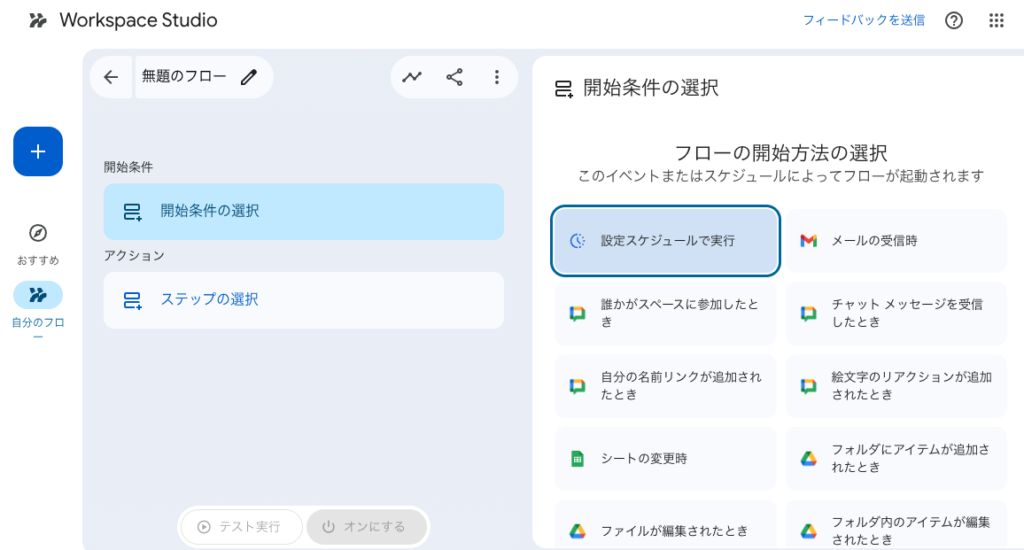
Geminiの強力な推論能力を活用し、ノーコードで業務自動化エージェントを作成できるこのツールは、ビジネスの生産性を劇的に向上させるポテンシャルを秘めているという評価を受けています。ただ、Google Cloud Next ’25で初めてGoogle Workspace Studioが発表されてから、丸一年UIについては日本語には対応しておらず、もしかすると、「Workspace Studioは使いたいけど、英語のメニューばかりで使いづらい……」と二の足を踏んでいる方も多いのではないでしょうか?
そんなWorkspace Studioですが、2026年5月8日ついにUIが日本語に対応しました!今回はGoogle Workspace Studioの日本語化について説明します。
Google Workspace Studioとは?
今回のテーマではないため、Google Workspace Studioの概要や具体的な使い方の説明については割愛します。Workspace Studioに関する基本的な知識を学びたい場合は以下の記事をご参考ください。
- 【入門編】Google Workspace Studioを使ってみた
- Google Workspace Studioをオススメしたい3つの理由
- Google Workspace StudioでGemを使えるメリットとは?
- Google Workspace Studioでフローを共有する方法
- Workspace Studioを使って最新ニュースをGoogle Chatに通知する方法
Google Workspace Studioがついに日本語に対応
これまではUIは英語だがプロンプトは日本語が使える状態だった
これまでGoogle Workspace StudioはUIについては日本語に対応していませんでしたが、フローの生成や各アクションに設定するプロンプトや設定データについては日本語に対応していました。2026年5月7日時点でのGoogle Workspace Studioにおける日本語の対応状況は以下表の通りです。
| 項目 | ステータス | 備考 |
| UI全般 | 英語のみ | 画面、ボタン名等々、すべてのコンポーネントが英語表記。 |
| 指示(プロンプト) | 日本語対応 | 「〜のメールを要約してドキュメントに保存して」といった指示は日本語で可能。 |
| 処理内容(出力) | 日本語対応 | 例えば、日本語メールの送信やスプレッドシートへの書き出しも日本語に対応。 |
Googleのプロダクトの一つであるAppSheetも現在に至るまで日本語に対応していないため、もしかすると、日本語対応には期待できないのかもしれないと考える時もありましたが、2026年5月8日、ついに最後の砦であるUIが日本語に対応しました。
日本語化して嬉しいところ
テンプレートの内容が直感的に理解しやすくなった
Google Workspace Studioが日本語対応して、個人的に一番嬉しいのは、テンプレートが日本語化したところでしょうか。もちろん、Chromeの翻訳機能を使えば、意味がわかるレベルでこれまで使えたのですが、公式対応されたことで、より安心感と心理的ハードルが下がった気がします。
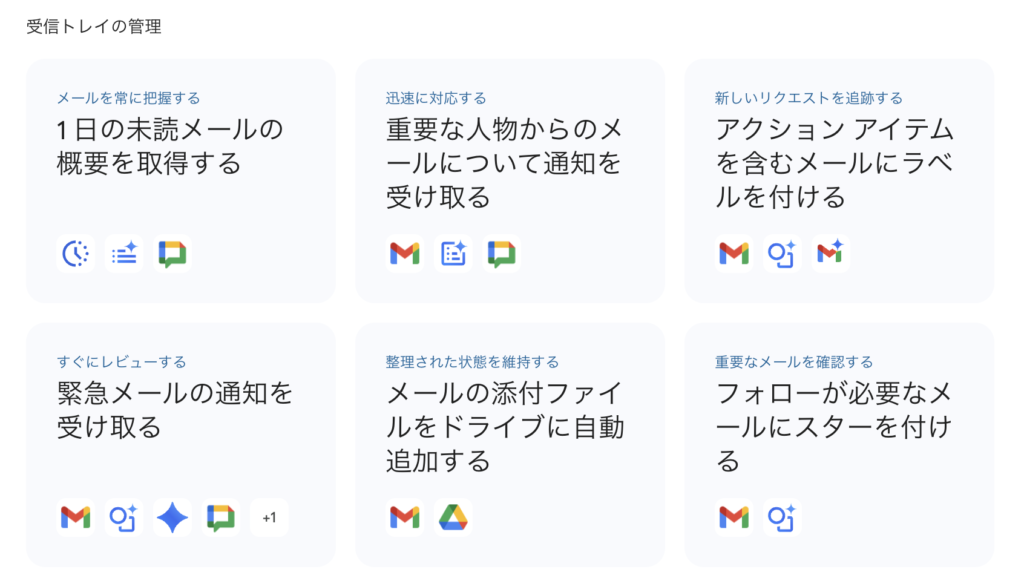
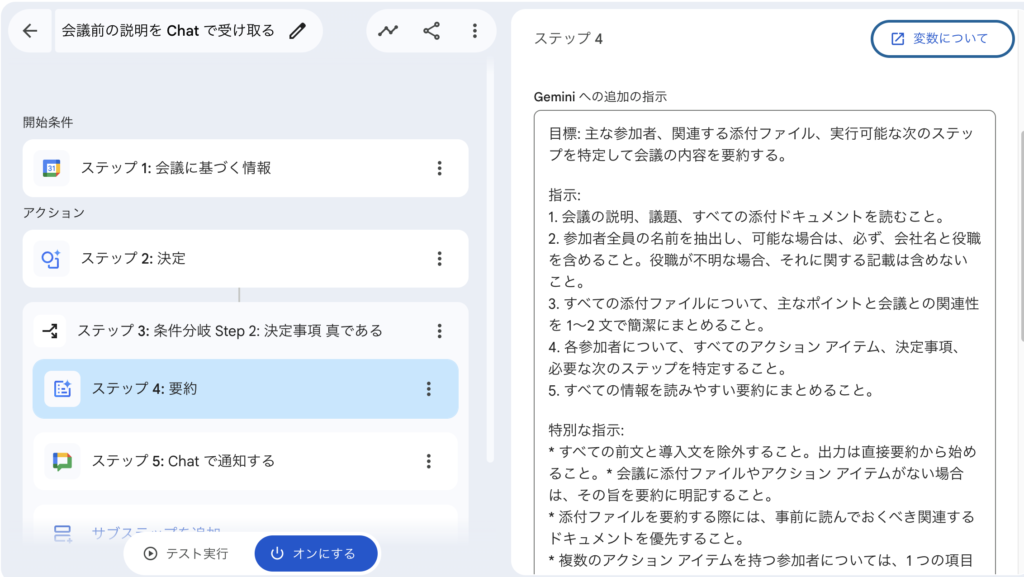
テンプレートの中から一つ、実際にフローを開いてみます。全てのスターターとアクションが、当たり前ですが、ちゃんと日本語になっています。もちろん、Gemini系のアクションに対する設定プロンプトについても日本語に対応しています。
まとめ
Google Workspace Studioは、これまでプロンプトの入力とデータ処理後の出力については日本語に対応していますが、UIについては日本語に対応していませんでした。そのため、Workspace Studioを日本語で使うには、Chromeの翻訳機能を使うことで、無理やりUIを日本語化する必要がありました。今回の言語対応により、日本のビジネスの場で、Google Workspace Studioの利用が大きく推進する可能性があります。この後の動きがとても楽しみです。