Gemini Notebook(旧NotebookLM)でソースが追加できない原因は?対処法を解説
Gemini Notebook(旧NotebookLM)へPDFやWebサイトなどを登録しようとしても、ソースが追加できないことがあります。ソースを追加できない原因は、ファイル形式だけではありません。ファイルサイズや文字数、ノートブックのソース上限、Googleドライブの閲覧権限、PDFのコピー保護、WebサイトやYouTube動画の公開状態なども関係します。本記事では、Gemini Notebookでソースが追加できない主な原因と対処法を解説します。
Gemini Notebookに追加できるソース
Gemini Notebookは、Googleドキュメント、スライド、スプレッドシート、PDF、Word、PowerPoint、CSV、テキスト、Markdown、ePub、画像、音声、Webページ、公開YouTube動画などに対応しています。
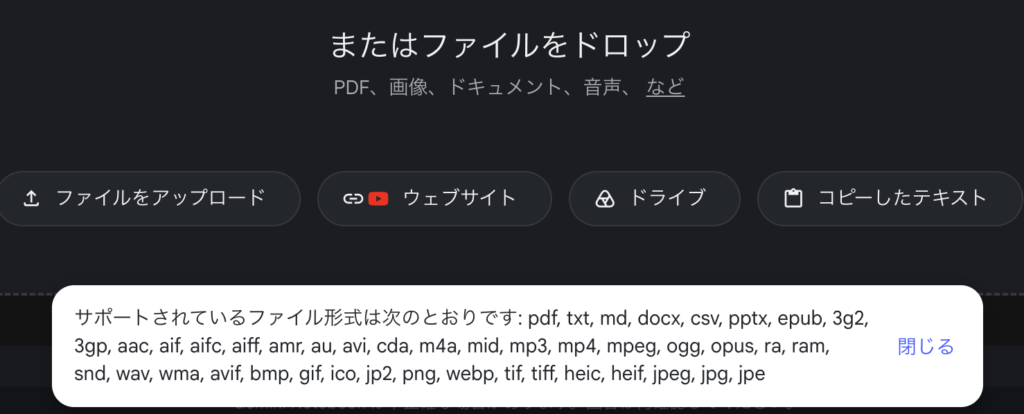
ただし、形式ごとに条件があります。Googleスライドは最大100枚、Googleスプレッドシートは現時点で10万トークンまでです。YouTubeは公開動画で字幕があること、Webページは本文を取得できることが必要です。対応形式であっても、内容や公開状態によっては取り込めません。
ソースを追加できない主な原因
1ソースあたりの上限を超えている
Googleの公式ヘルプによると、1つのソースに登録できるのは最大50万語です。パソコンなどから直接アップロードするローカルファイルは、1ファイル最大200MBという制限もあります。PDFには一律のページ数制限はありませんが、文字数またはファイルサイズのどちらかが上限を超えると追加できません。
サイズが大きい場合は、不要なページや画像を削除して圧縮するか、章や年度など内容のまとまりを保った単位で分割してください。
ノートブックのソース数が上限に達している
標準アクセスでは、1つのノートブックへ追加できるソースは50件です。契約プランやGoogle Workspaceのエディションによって100件、300件、400件、600件などへ拡張されますが、上限へ達したノートブックには新しいソースを追加できません。
| プラン | ソース数の上限 |
|---|---|
| 無料版(Standard) | 50件 |
| Google AI Plus | 100件 |
| Google AI Pro/対象のGoogle Workspace | 300件 |
| Google AI Ultra(20TB) | 500件 |
| Google AI Ultra(30TB) | 600件 |
| Gemini Notebook Enterprise(Google Cloud) | 300件 |
登録数を確認し、不要なソースを削除するか、新しいノートブックを作成してください。複数資料を統合する場合は、後から出典を探せるよう関連性の高いものだけをまとめます。上限は変更される可能性があるため、最新値は公式ページで確認しましょう。
PDFがコピー保護されている
パスワードやコピー制限が設定されたPDFは、画面上で閲覧できてもGemini Notebookへ取り込めない場合があります。Googleも、コピー保護されたPDFはインポートに失敗すると案内しています。
自分が権利を持つファイルなら、保護されていないPDFとして書き出し直してください。第三者のPDFは無断で保護を解除せず、提供元へ利用可能なデータを依頼します。スキャンPDFは、OCR処理済みのPDFへ変換する方法も有効です。
対応していない形式や内容を登録している
拡張子が対応形式に見えても、ファイルが破損している、内部形式が特殊である、音声に発話がないといった理由で処理できないことがあります。画像や音声は、品質が低いと読み取りや文字起こしに失敗する場合もあります。
ファイルを正常に開けるか確認し、PDF、DOCX、TXT、MP3、WAVなど一般的な形式へ変換してください。音声は雑音を減らし、発話を明瞭にすると成功しやすくなります。
Googleドライブの閲覧権限がない
Googleドライブから追加できるのは、少なくとも閲覧権限を持っているファイルです。共有ファイルへのアクセス権を失った場合や、所有者がファイルを削除した場合、そのソースはGemini Notebookから利用できなくなります。利用不能になったソースも上限数には含まれます。
対象ファイルをDriveで直接開き、ログイン中のアカウントに閲覧権限があるか確認してください。複数アカウントを使っている場合は、Gemini Notebookのアカウントと一致しているか確認し、権限がなければ所有者へリクエストします。
Webページの本文を取得できない
Web URLから取り込まれるのは、基本的にHTMLページのテキスト部分です。ページ内の画像、埋め込み動画、リンク先のページまでは取り込まれません。有料記事、ログインが必要なページ、アクセスを制限しているサイトなどもソースとして追加できない場合があります。
URLに誤りがないか、ログアウト状態でも表示できるか確認してください。利用が許可された情報なら、本文をGoogleドキュメントへ整理するか、テキストとして追加できます。著作権や利用規約には注意しましょう。
YouTube動画に字幕がない、または公開直後である
Gemini NotebookがYouTubeから取り込むのは動画そのものではなく、字幕のテキストです。そのため、公開動画であっても字幕がない動画、音声のない動画、対応していない言語の動画は追加できません。限定公開・非公開動画や、無効なURLも失敗の原因になります。
公開から72時間未満の動画は取り込めないことがあります。字幕を確認し、公開直後なら時間を置いてください。利用する権利がある場合は、文字起こしをテキストソースとして登録する方法もあります。
Google Workspaceの管理者が利用を制限している
会社・学校のGoogle Workspaceアカウントでは、管理者がGemini Notebookをユーザー単位や組織部門単位で無効にできます。サービスへアクセスできても、一部のファイルや機能が組織のポリシーによって制限されている可能性もあります。
個人アカウントでは追加できるのに組織アカウントでは失敗する場合は、対象アカウント、ソース形式、エラー、発生日時をGoogle Workspace管理者へ伝えてください。
モバイルアプリや通信環境に問題がある
Gemini Notebookのモバイルアプリでは、ソース追加に一部制限があります。また、通信が不安定な状態で大きなファイルを送ると、途中で処理が止まることがあります。
まずパソコンのWeb版から同じソースを追加してみましょう。ページの再読み込み、再ログイン、別の対応ブラウザ、安定した通信回線も試してください。一時的な混雑や障害の場合は、時間を置くと改善することがあります。
ソースが追加できないときの確認手順
原因が分からない場合は、次の順番で確認すると効率的です。
- 対応しているソース形式か確認する
- 50万語、200MBなどの上限を超えていないか確認する
- ノートブック内のソース数を確認する
- PDFのコピー保護やファイル破損を確認する
- Driveファイルの閲覧権限とログイン中のアカウントを確認する
- Webページの公開状態やYouTubeの字幕を確認する
- パソコンのWeb版や別ブラウザで試す
- Google Workspaceアカウントなら管理者へ問い合わせる
特定のソースだけ失敗する場合は、そのファイルやURLの条件が原因である可能性が高いでしょう。すべてのソースで失敗する場合は、アカウント、管理者設定、ブラウザ、通信環境を中心に確認します。
まとめ
Gemini Notebookでソースを追加できない主な原因は、対応形式、1ソースの容量・文字数、ノートブックのソース数、PDFのコピー保護、Driveの閲覧権限、WebページやYouTubeの公開条件です。
まず別の小さなPDFやテキストを追加できるか試し、サービス全体の問題か、特定ソースの問題かを切り分けましょう。大きなファイルは適切な単位で分割し、Webページや動画は外部から本文・字幕を取得できる状態か確認します。組織アカウントの場合は管理者設定も忘れずに確認してください。