Gemini チャットが削除できない原因とは?削除方法と対処法を解説
Geminiを利用していると、「過去のチャットを消したいのに削除ボタンが見つからない」と困ることがあります。特に会社や学校のGoogleアカウントでは、個人アカウントと同じ方法で削除できない場合があります。
Geminiのチャットを削除できるかどうかは、利用しているアカウント、Geminiアプリのアクティビティ設定、Google Workspace管理者の設定などによって変わります。本記事では、Geminiのチャットが削除できない主な原因と、それぞれの対処法を解説します。
Geminiのチャットを削除する基本的な方法
個人のGoogleアカウントでGeminiを利用している場合、通常は「最近のチャット」から会話を削除できます。
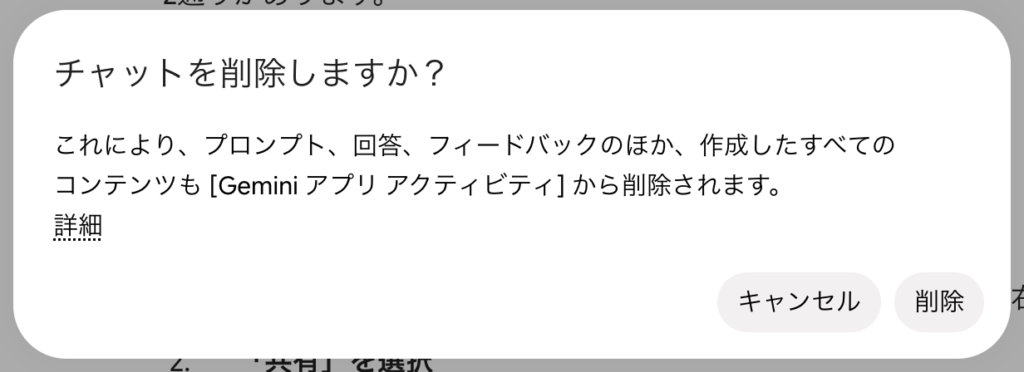
パソコンからの操作の場合、gemini.google.comを開き、画面左側の「最近」の一覧で、削除したいチャットの右側に点が縦に3つ並んでいるアイコンがあるので、それをクリックし、表示されたメニューから一番下部にある「削除」を選択します。
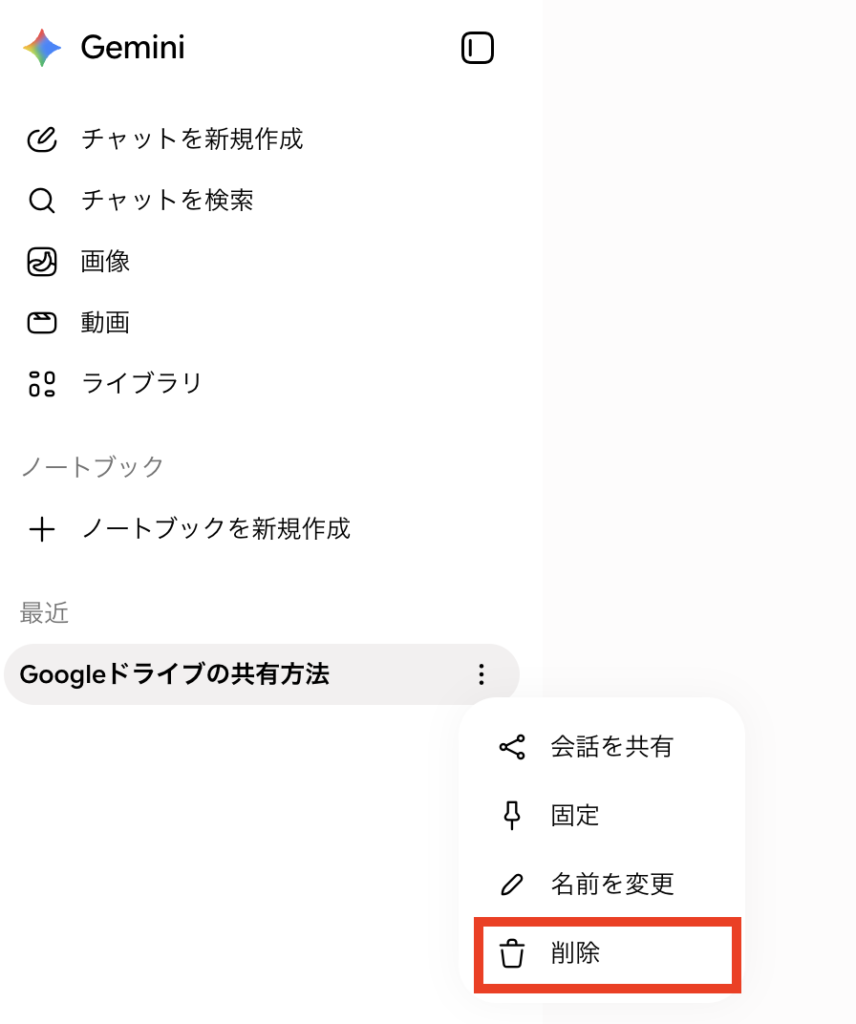
スマートフォンのGeminiアプリでは、メニューを開き、「最近」に表示されたチャットを長押しして「削除」を選びます。
最近のチャットや固定済みチャットから会話を削除すると、関連する「Geminiアプリ アクティビティ」も削除されます。また、そのチャット内で作成したCanvasのドキュメントやアプリなども削除対象となるため、必要な内容はあらかじめ別の場所へ保存しておきましょう。
Geminiのチャットが削除できない主な原因
Google Workspaceアカウントを利用している
最も多い原因は、Google Workspaceの会社用・学校用アカウントでGeminiを利用していることです。組織アカウントのチャット履歴は、ユーザーではなくGoogle Workspace管理者の設定によって管理されます。そのため、個人アカウントでは表示される「削除」が、会社用アカウントでは表示されないことがあります。
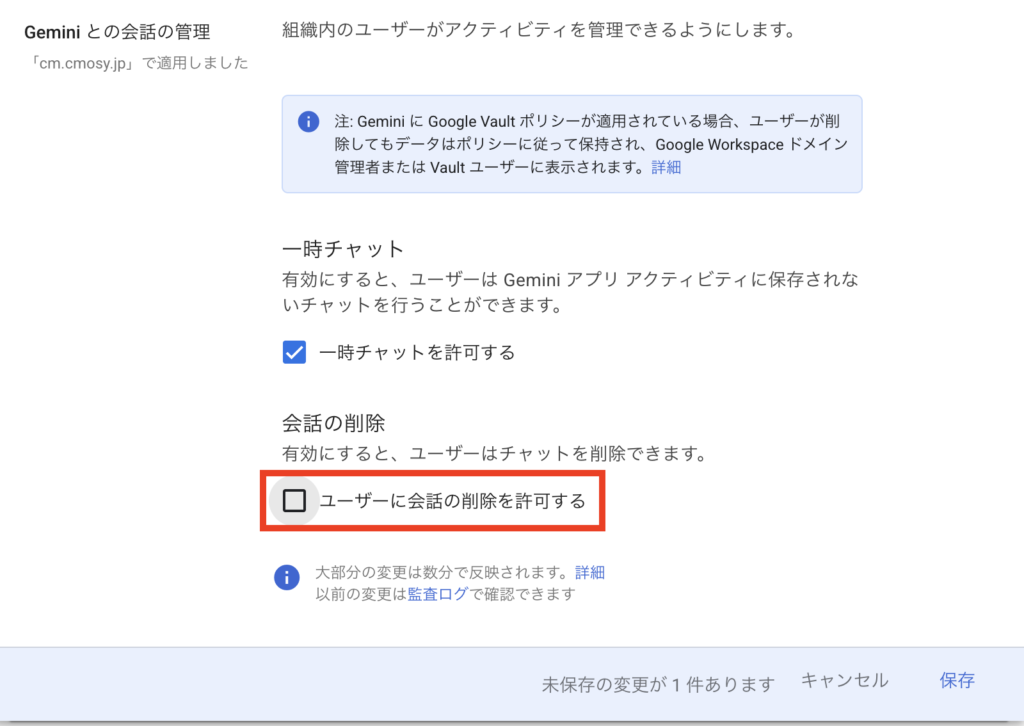
まず、画面右上のプロフィールアイコンをクリックし、現在ログインしているメールアドレスを確認してください。会社や学校から発行されたアカウントであれば、管理者に「Geminiの個別チャットを削除できる設定になっているか」を問い合わせます。ユーザー側でブラウザの設定を変更しても、組織のポリシーを解除することはできません。
Google Workspace管理者は、Geminiの会話履歴を有効または無効にし、有効な場合は保存期間を3か月、18か月、36か月から選択できます。標準の保存期間は18か月です。個別削除の可否も組織の設定によって異なるため、削除できない場合は自動削除の期間も併せて確認するとよいでしょう。
別のGoogleアカウントでログインしている
複数のGoogleアカウントを使い分けている場合、削除したいチャットを作成したアカウントとは別のアカウントでGeminiを開いている可能性があります。仕事用アカウントで作成したチャットを、個人アカウント側から削除することはできません。プロフィールアイコンからログイン中のアカウントを確認し、チャットを作成したアカウントへ切り替えてください。
「アクティビティを保存」がオフになっている
個人アカウントでは、「アクティビティを保存」がオンになっている場合に、最近のチャットを表示・管理できます。この設定がオフの場合、過去のチャットが通常の履歴として表示されず、チャット一覧から選んで削除するという操作もできません。
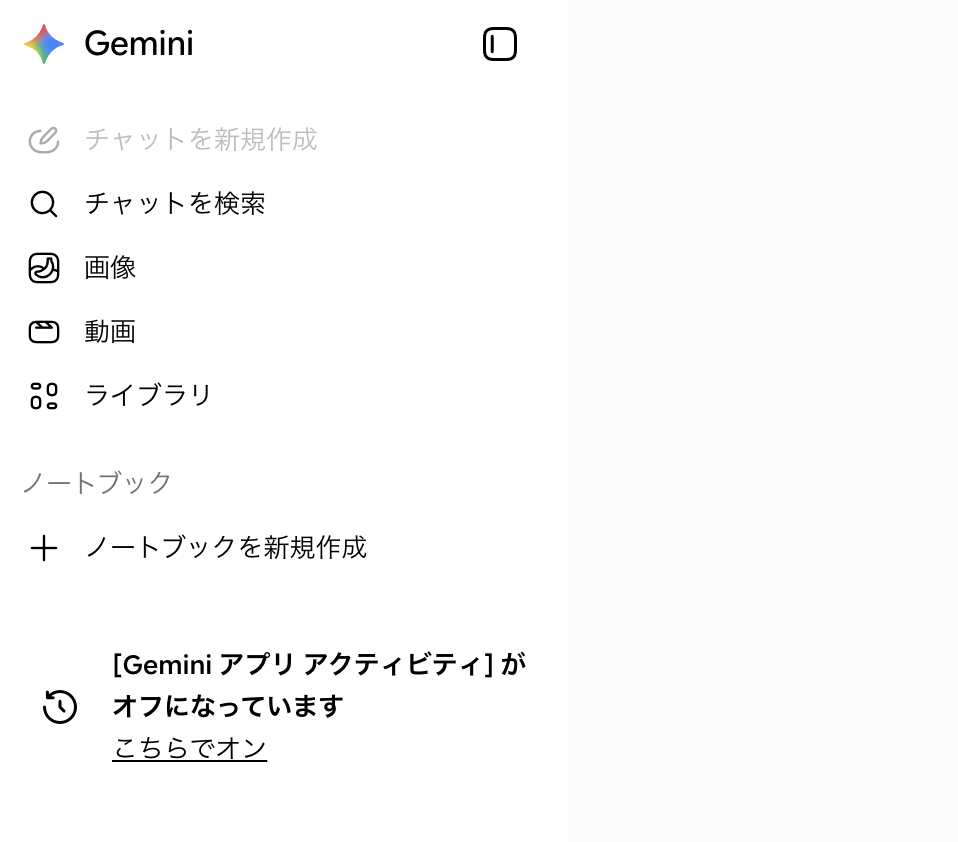
設定を確認するには、Geminiのメニューから「設定とヘルプ」「アクティビティ」の順に開きます。ただし、アクティビティをオフにすれば、すべてのデータがその場で完全に消えるわけではありません。Googleはサービスの提供や安全性の確保などのため、アクティビティがオフの状態で行った会話や一時チャットを、アカウントに最長72時間保存すると案内しています。このデータは通常のGeminiアプリ アクティビティには表示されません。
分岐したチャットや共有先のデータが残っている
Geminiでは、会話の途中から新しいチャットへ分岐できます。分岐したチャットと元のチャットは別の会話として保存されるため、一方を削除しても、もう一方は削除されません。似た内容のチャットが残っている場合は、元のチャットと分岐先をそれぞれ削除する必要があります。
削除できないときの確認手順
原因が分からない場合は、次の順番で確認すると効率的です。
- 個人アカウントと会社・学校アカウントのどちらで利用しているか確認する
- 削除したいチャットを作成したアカウントでログインしているか確認する
- 個人アカウントの場合は、「最近のチャット」と「Geminiアプリ アクティビティ」を確認する
- Google Workspaceアカウントの場合は、管理者に個別削除と保存期間の設定を確認する
チャットを残さないための対策
機密情報や個人情報を扱う可能性がある場合は、削除を前提にするのではなく、最初から入力する情報を絞ることが重要です。個人アカウントでは、履歴へ残したくない用途に一時チャットを利用する方法があります。ただし、一時チャットも最長72時間保持される点には注意が必要です。
会社でGeminiを利用する場合は、管理者が会話履歴の保存期間や個別削除の可否を定め、従業員へ周知しましょう。入力禁止情報、保存期間、問い合わせ先まで利用ルールに含めることが大切です。
まとめ
Geminiのチャットが削除できない場合、まず確認したいのはアカウントの種類です。個人アカウントでは通常、最近のチャットやGeminiアプリ アクティビティから削除できます。一方、会社や学校のGoogle Workspaceアカウントでは、管理者の設定によって個別削除が制限される場合があります。
また、アクティビティをオフにしても会話が即時に完全消去されるとは限らず、最長72時間保存されることがあります。削除機能だけに頼らず、Geminiへ入力する情報を事前に確認し、組織では保存期間や利用ルールを明確にしておくことが重要です。