Googleドライブの共有を解除するとどうなる?相手への通知・見え方・解除方法を解説
Googleドライブは、ファイルやフォルダを簡単に他のユーザーと共有できる便利なサービスです。しかし、業務が終わった相手や、誤って共有してしまった相手とのアクセス権限を後から見直したいというケースは少なくありません。
そこで気になるのが、「共有を解除したら相手に通知が届くのか」「解除後、相手からはファイルがどう見えるのか」といった点です。共有解除の仕組みを正しく理解していないと、相手に気づかれずに静かに整理したいのに通知が飛んでしまったり、逆に解除したつもりが相手の手元にコピーが残っていたりすることがあります。
今回は、Googleドライブの共有解除について、通知の有無、相手側の見え方、具体的な解除方法まで整理して解説します。
共有解除とは何か(基本的な仕組み)
Googleドライブの「共有」は、ファイルやフォルダのアクセス権限を特定のユーザーやグループに付与する仕組みです。権限には「閲覧者」「コメント可能」「編集者」などの種類があり、共有相手はこの権限の範囲内でファイルを操作できます。
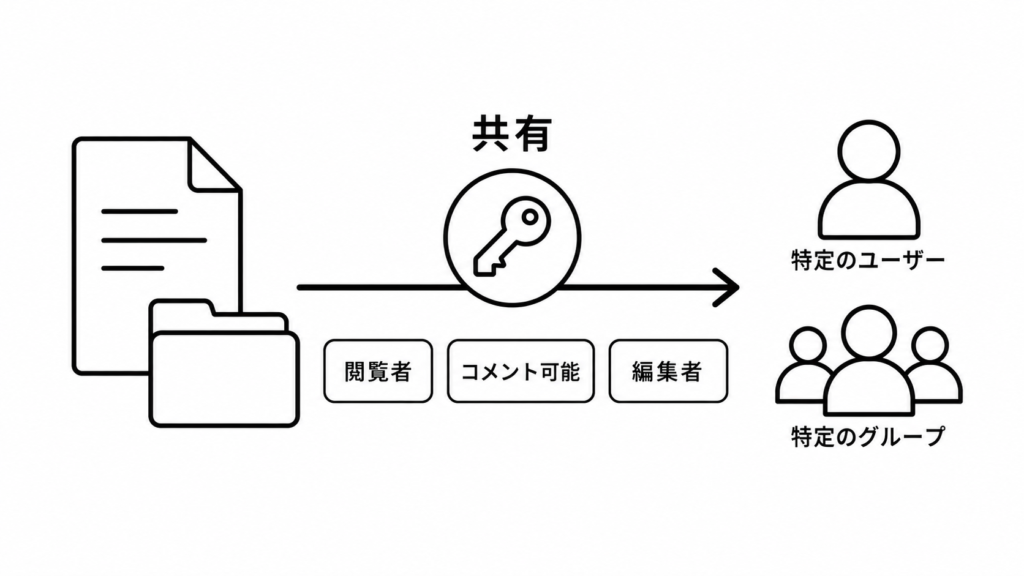
「共有を解除する」とは、この付与した権限を取り消す操作を指します。個別のユーザーを共有リストから削除する方法と、リンクを知っている人なら誰でもアクセスできる「リンク共有」の設定をオフにする方法の、大きく2種類があります。
いずれの方法でも、解除した時点から対象のユーザーはそのファイルへ新たにアクセスできなくなります。ただし、解除前の状態によっては、相手の手元に情報が残るケースもあるため、後述する注意点も踏まえて対応する必要があります。
共有を解除すると相手に通知はいくのか
結論として、Googleドライブでは共有を解除した際に、相手に通知メールが自動送信される仕組みはありません。
これは、共有を「追加」したときの動作と対照的です。ファイルを新たに共有すると、初期設定では相手にメール通知が送られます(通知をオフにして共有することも可能です)。一方で、共有を取り消す操作については、Google側から相手へ「共有が解除されました」という通知が届く仕組みは用意されていません。
そのため、共有を解除したことを相手に知らせたい場合は、別途チャットやメールなどで直接伝える必要があるという点は覚えておくとよいでしょう。逆に、相手に気づかれずに静かにアクセス権を整理したい場合には、この仕様はむしろ都合がよいといえます。
なお、共有ドライブ(旧チームドライブ)からメンバーを削除した場合も同様に、自動通知は発生しません。組織によっては、退職者や異動者のアクセス権限整理を定期的に行うケースがありますが、その際も相手への配慮が必要であれば、案内を別途行う運用にしておくと安心です。
解除後、相手からはどう見えるのか
共有を解除すると、相手側の画面では該当のファイルやフォルダが「マイドライブ」や「共有アイテム」の一覧から表示されなくなります。相手が該当ファイルのURLを直接開こうとしても、「アクセス権限がありません」といったエラー画面が表示され、内容を確認することはできなくなります。
ここで注意したいのが、解除前にすでに相手がファイルを開いていた場合の挙動です。
解除前にアクセスしていたファイルの扱い
相手がブラウザでファイルを開いたまま作業していた場合、共有解除の操作をしても、開いているタブ上ではすでに読み込まれた内容がそのまま表示され続けることがあります。ただし、ページを再読み込みしたり、再度アクセスし直したりすると、権限エラーとなり閲覧できなくなります。
つまり、「解除した瞬間に画面から消える」というわけではなく、リアルタイム性には限界がある点は認識しておく必要があります。機密性の高い情報を扱っている場合は、共有解除だけでなく、相手が実際にアクセスできない状態になっているかを確認するとより安心です。
ダウンロード済みのコピーはどうなるか
もう一つ重要なのが、相手が事前にファイルをダウンロードしていた場合、そのコピーには共有解除の影響が及ばないという点です。
Googleドライブ上の共有権限は、あくまでオンライン上のファイルに対する制御であり、一度端末にダウンロードされたファイルやコピーされたGoogleドキュメントなどは、権限管理の外にあります。したがって、共有解除によって「相手の手元から情報が消える」わけではありません。
本当に機密性の高い情報を扱う場合は、共有前の権限設計(ダウンロード・コピー・印刷を許可しない設定など)や、共有期間の限定といった、事前の対策も併せて検討する必要があります。
Googleドライブの共有解除の方法
具体的な解除手順は、共有の方法によって少し異なります。
ファイル・フォルダ単位で解除する方法
個別に共有相手を指定している場合の手順は以下の通りです。
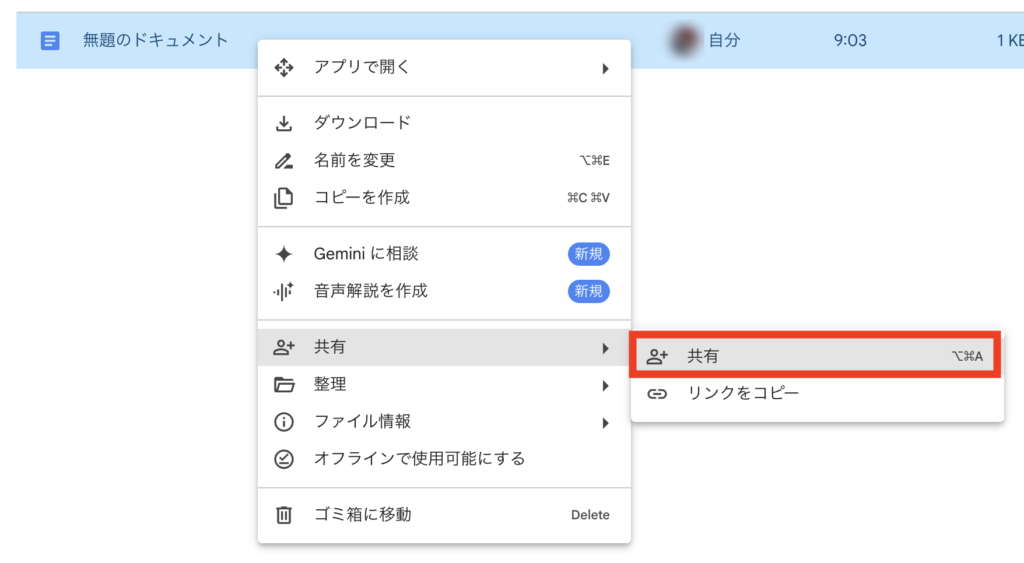
① 対象のファイルまたはフォルダを右クリックし、「共有」を選択する。
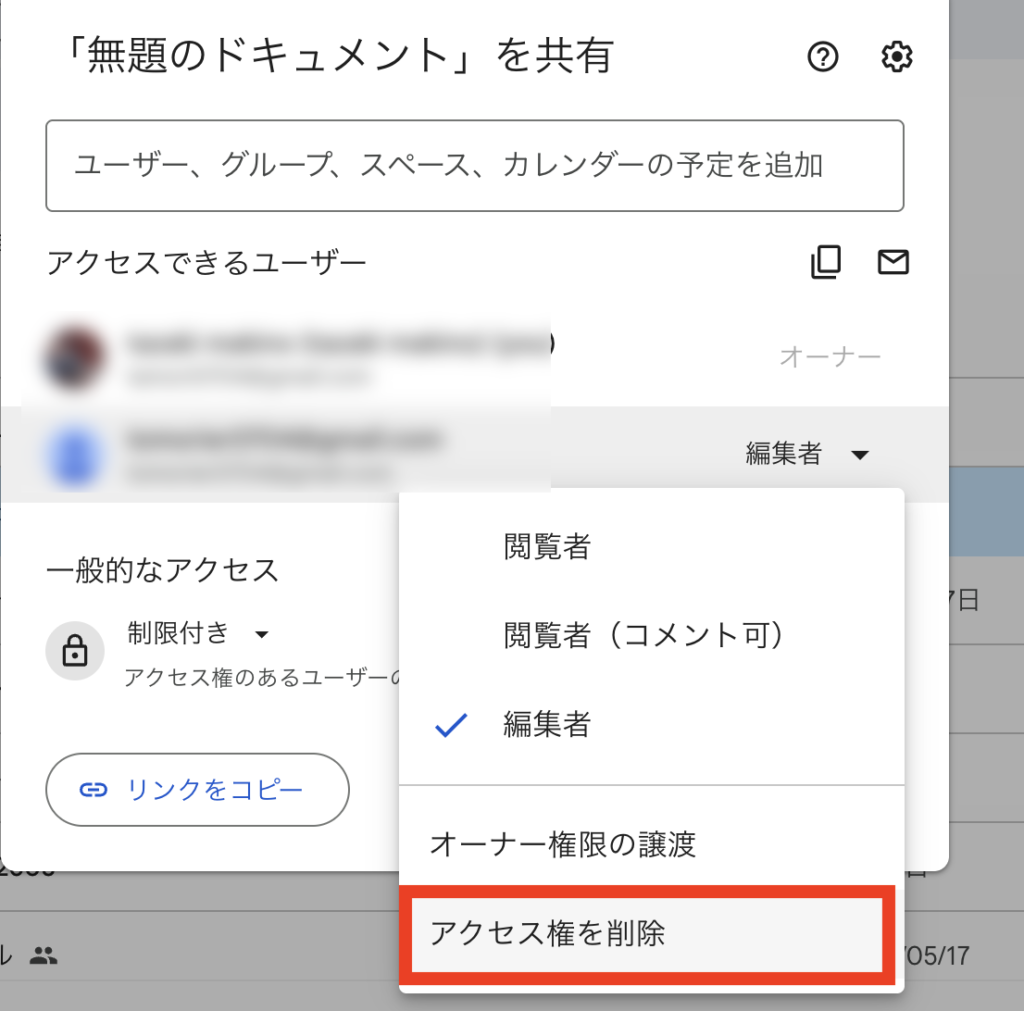
② 共有設定画面に表示されているユーザーの一覧から、解除したい相手を探す。
③ 相手の権限(閲覧者・編集者など)が表示されているプルダウンをクリックし、「アクセス権を削除」を選択する。
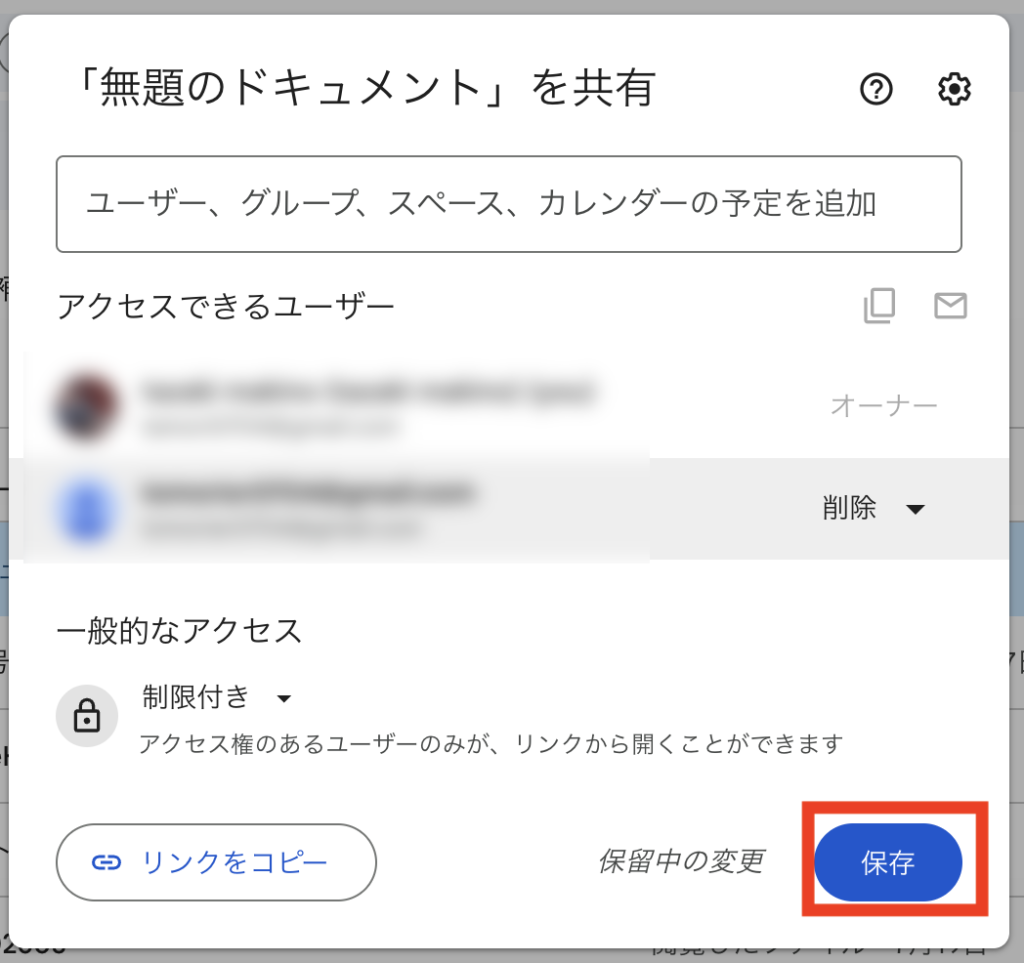
④「保存」または「完了」をクリックして反映する。
フォルダ単位で共有している場合、フォルダ内のすべてのファイルに対する権限も基本的に連動して解除されます。ただし、フォルダ内の個別ファイルに独自の共有設定を追加していた場合は、その設定は別途確認・解除する必要があります。
リンクで共有した場合の解除方法
「リンクを知っている全員がアクセス可能」といった設定で共有している場合は、共有設定画面の「一般的なアクセス」の項目を開き、「制限付き」に変更することでリンク共有を無効化できます。この操作により、リンクを持っている人であっても、以後はアクセスできなくなります。
共有ドライブのメンバーを外す場合
共有ドライブ(チームドライブ)の場合は、ドライブ自体の「メンバーを管理」から対象者を選び、権限を「削除」に変更することで、ドライブ全体へのアクセスを解除できます。個別ファイルの共有解除とは操作場所が異なるため、混同しないよう注意しましょう。
共有解除する際の注意点
共有解除を行う際は、以下の点を意識しておくと、トラブルを避けやすくなります。
- 通知は届かないため、必要に応じて相手への連絡を別途行う。
- 解除前にダウンロードやコピーがされている可能性を考慮する。
- フォルダ単位の解除で、意図しないファイルまで影響が及ばないか確認する。
- 組織で利用している場合は、退職者・異動者のアクセス権限整理を定期的に実施する。
- 重要な情報を扱う場合は、共有時点でダウンロード・印刷・コピーを制限する設定も併用する。
特に企業でGoogleドライブを利用している場合、共有解除は個人の判断だけで完結させず、情報管理のルールに沿って運用することが望ましいでしょう。誰が、いつ、どのファイルの共有を解除したのかが分かるようにしておくことは、後からのトラブル対応や監査の観点でも役立ちます。
まとめ
Googleドライブの共有を解除しても、相手に通知メールが自動で送られる仕組みはありません。解除後は相手の一覧からファイルが消え、直接アクセスしようとしてもエラーとなりますが、すでに開いていた画面やダウンロード済みのコピーには影響が及ばない点は注意が必要です。
解除の操作自体はシンプルですが、「静かに整理できる」という特性を理解した上で、必要な場面では相手への連絡を別途行う、機密性の高い情報は事前の権限設計で備えるなど、運用面での工夫を組み合わせることが大切です。日頃からアクセス権限を見直す習慣をつけておくことで、情報漏えいや誤共有のリスクを減らすことにつながります。