Google Notebook(旧NotebookLM)でスライド作成できない原因とは?対処法を解説
GoogleのGemini Notebook(旧NotebookLM)には、登録したソースを基にプレゼンテーションを自動生成する「スライド」機能があります。しかし、「スライドの項目が表示されない」「生成を開始できない」「処理中のまま完成しない」と困ることがあります。スライドを作成できない原因には、年齢、ノートブックの権限、利用上限、ソースの状態、Google Workspaceの管理者設定などがあります。本記事では、主な原因と対処法を解説します。
Gemini Notebookでスライドを作成する方法
まず、Gemini Notebookで既存のノートブックを開くか、新しいノートブックを作成してソースを追加します。画面右側の「Studio」パネルから「スライド」を選ぶと、登録した資料を基にスライドが生成されます。
生成前には、用途に合わせて形式、出力言語、長さ、対象とするソースなどを指定できます。「詳細な資料」は文章や説明を多めに含む構成、「プレゼンテーション用」は発表時に使いやすい簡潔で視覚的な構成に向いています。対象者や重視する内容をプロンプトで追加することも可能です。
完成したスライドはGemini Notebook上で表示・発表できるほか、PDFまたはPowerPoint形式でダウンロードできます。それでも作成できない場合は、次の原因を確認してください。
Google Notebookでスライド作成できない主な原因
18歳未満のアカウントを利用している
Gemini Notebook自体は18歳未満でも利用できる場合がありますが、スライド作成機能は18歳以上のユーザーに限定されています。そのため、学校用アカウントでノートブックやチャットは使えても、「スライド」が表示されないことがあります。
Googleアカウントに登録された生年月日と年齢確認の状態を確認してください。会社や学校のGoogle Workspaceでは、管理者が年齢区分を設定している場合があります。実際には18歳以上なのに機能が表示されない場合は、登録情報を確認したうえで管理者へ相談しましょう。制限を回避するために虚偽の生年月日を登録してはいけません。
ノートブックの編集権限がない
スライドを生成または削除するには、そのノートブックの編集権限が必要です。他人から「閲覧者」として共有されたノートブックでは、ソースへの質問や生成済みコンテンツの閲覧はできても、新しいスライドを作成できません。
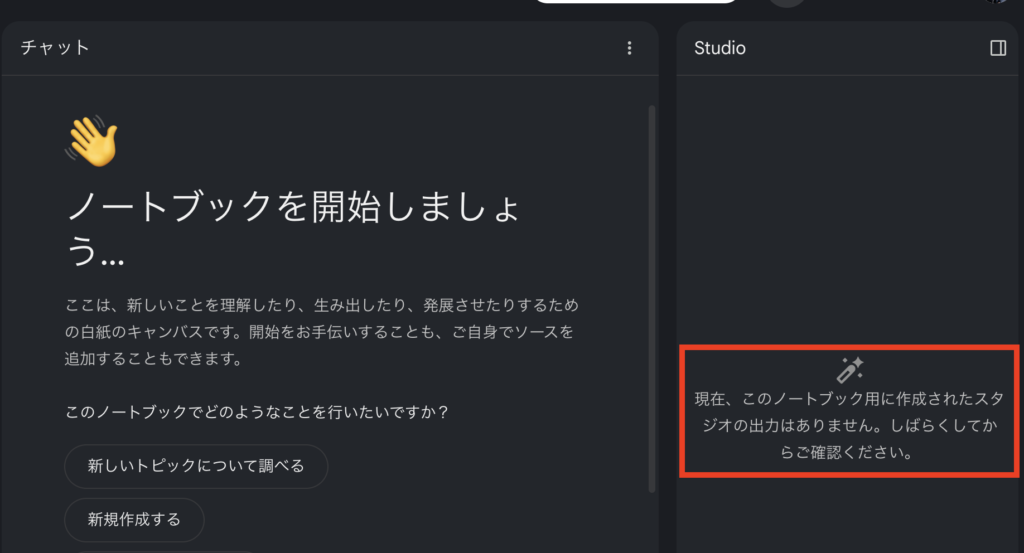
共有画面で自分の役割を確認し、閲覧者であれば所有者へ「編集者」への変更を依頼してください。ただし、編集者はソースやメモの追加・削除も行えるため、必要性と影響範囲を確認してから付与してもらいましょう。
ノートブックに有効なソースが登録されていない
スライドは、ノートブックに登録されたソースを基に生成されます。ソースが1件もない場合や、追加に失敗している場合は作成できません。また、Googleドライブから追加した資料への閲覧権限を失った場合、そのソースは回答や生成物へ利用されなくなります。
ソース一覧を確認し、PDFやGoogleドキュメントなどが正常に読み込まれているか確かめてください。ソースを開いて内容を表示できるか、チャットで資料について質問できるかも確認します。情報量が極端に少ない場合は、目的、構成、数値、事例などを含む資料を追加すると、生成が安定しやすくなります。
スライド作成の利用上限に達している
Gemini Notebookでは、スライドの生成と修正に利用上限があります。上限はアカウントの契約プランやGoogle Workspaceのエディションによって異なり、標準アクセスよりも上位プランの方が多く利用できます。
特に注意したいのが修正です。既存のスライドへ変更を指示して再生成すると、新しいスライド資料として作られ、利用枠を消費します。細かな変更を何度も実行すると、想定より早く上限へ達する可能性があります。
上限を示すメッセージが表示されたら、枠が更新されるまで時間を置いてください。修正内容は1枚ずつ実行するのではなく、複数枚分をまとめて指示すると効率的です。上限は変更される可能性があるため、最新情報は公式ヘルプで確認しましょう。
Google Workspaceの管理者が利用を制限している
Google Workspaceの会社・学校アカウントでは、管理者がGemini Notebook自体を組織部門やグループ単位で無効にできます。また、利用できる機能や上限は、組織が契約しているエディションや追加ライセンスによって異なります。
個人アカウントではスライドを作成できるのに組織アカウントでは項目が表示されない場合は、サービス状態、年齢区分、ライセンスを管理者へ確認してください。ユーザー側で組織の設定を解除することはできません。
ソースや指示が安全ポリシーに抵触している
ソースや生成指示に、暴力、性的表現、差別、違法行為などの安全上問題となる内容が含まれていると、生成を拒否されることがあります。歴史資料や研究資料など、正当な目的であっても、含まれる表現によって安全判定が働く場合があります。
まず一般的で安全な資料を使い、「初心者向けに要点をまとめたスライドを作成して」などの指示で生成できるか試してください。別の資料では生成できるなら、元のソースやプロンプトが原因と考えられます。制限をすり抜けようとせず、刺激の強い表現や不要な個人情報を取り除き、目的が伝わる穏当な指示へ変更しましょう。
生成に時間がかかっている
スライドはチャットの回答より処理量が多く、完成まで数分かかる場合があります。ソース数が多い、資料が長い、詳細な構成を指定した、サービスが混雑しているといった状況では、さらに時間がかかることがあります。
生成はバックグラウンドで進むため、その間もノートブックで別の作業ができます。すぐに再実行すると重複して利用枠を消費する可能性があるため、まず数分待ってStudioパネルを確認してください。長時間変化がなければ、ページを再読み込みして生成状況を確認します。
モバイルアプリとWeb版で表示が異なる
スライド機能はモバイルアプリでも利用できますが、Web版とは画面や一部の操作が異なります。古いアプリでは機能が表示されないこともあります。
アプリを最新版へ更新し、Studioパネルを確認してください。見つからない場合は、パソコンのWeb版で同じノートブックを開きます。Web版でも動作しないときは、再ログイン、シークレットウィンドウ、別の対応ブラウザ、安定した通信回線を試しましょう。
スライドを作成できないときの確認手順
原因が分からない場合は、次の順番で確認すると効率的です。
- 現在のアカウントが18歳以上として設定されているか確認する
- ノートブックの所有者または編集者であるか確認する
- 有効なソースが登録され、内容を読み取れているか確認する
- 利用上限に関するメッセージが出ていないか確認する
- 安全なソースと簡単な指示でも生成できるか試す
- 数分待ち、Studioパネルへ生成結果が追加されるか確認する
- Web版、別ブラウザ、安定した通信環境で試す
- 組織アカウントの場合は管理者へ設定を確認する
「スライド」の項目自体がない場合は、年齢、権限、アカウント設定が原因として考えられます。項目はあるものの生成が失敗する場合は、上限、ソース、安全判定、通信状態を中心に確認しましょう。
まとめ
Gemini Notebookでスライドを作成できない主な原因は、18歳未満のアカウント、編集権限の不足、無効なソース、利用上限、管理者設定、安全ポリシー、一時的な処理遅延です。
まず年齢と編集権限を確認し、正常に読み込めるソースを使って簡単なスライドを生成してみましょう。修正を繰り返すと利用枠を消費するため、変更内容はまとめて指示するのがおすすめです。組織アカウントで機能が表示されない場合は、管理者へサービス状態やライセンスを確認してください。